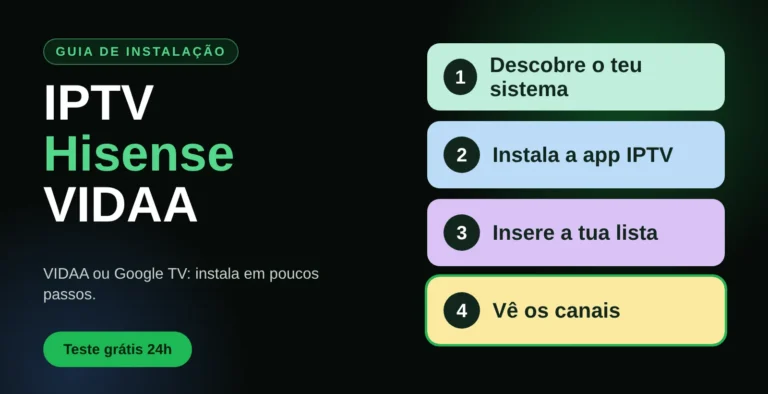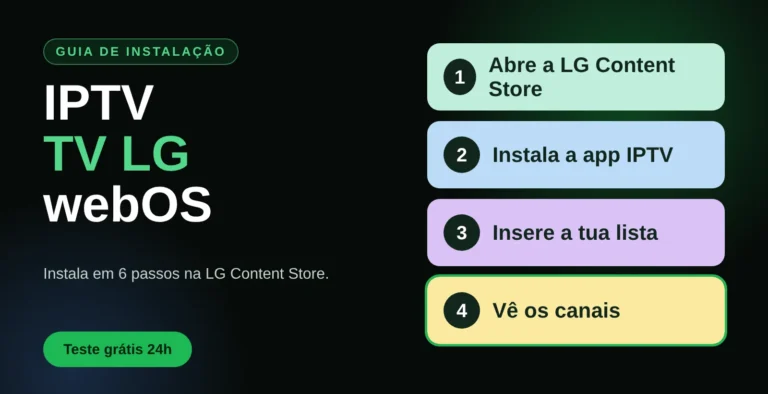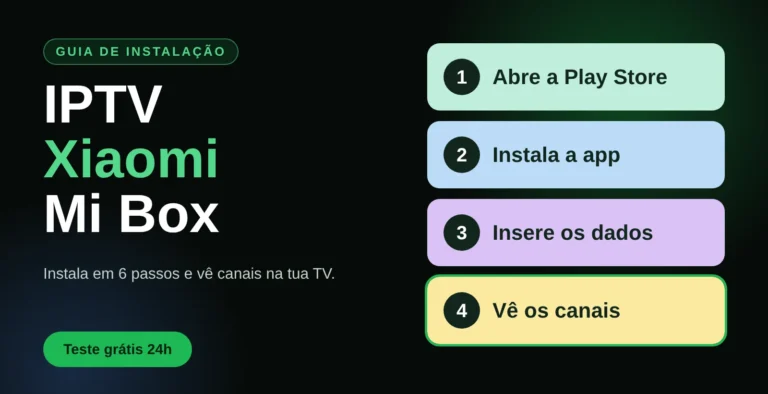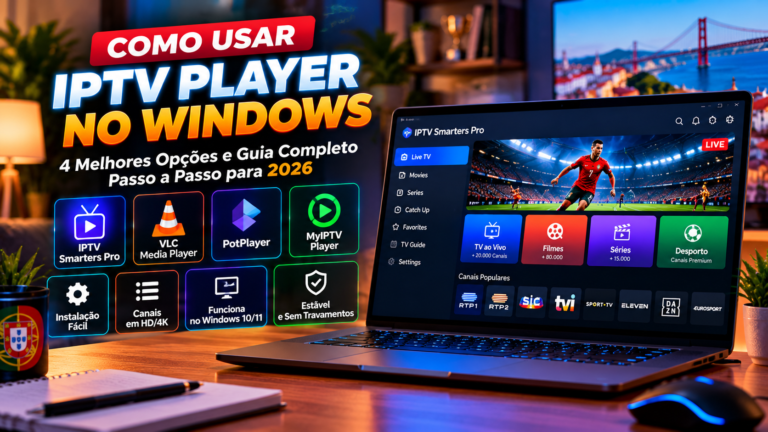

Uma app para ver TV segura deve ter origem verificável, política de privacidade clara e compatibilidade confirmada com o seu dispositivo — eis 7 formas de a escolher sem risco.
📌 Resumo rápido
- A legalidade da app depende da origem dos canais, não da app em si.
- Verifique sempre a compatibilidade com o seu dispositivo antes de pagar.
- Teste o serviço em vários horários, não só uma vez.
- Velocidade recomendada: 5–25+ Mbps consoante a resolução.
- Proteja a sua conta e nunca partilhe credenciais.
Encontrar a melhor app para ver TV permite acompanhar canais em direto sem ficar limitado ao televisor principal.
Dependendo do serviço, a aplicação pode funcionar num telemóvel, tablet, computador, Smart TV ou equipamento de streaming.
A instalação costuma ser simples. Basta abrir a loja oficial do dispositivo, descarregar a aplicação e iniciar sessão com uma conta autorizada.
O verdadeiro desafio está em escolher uma solução legal e segura. Nem todas as aplicações incluem canais, e algumas funcionam apenas como leitores multimédia.
Neste guia definitivo, explicamos como encontrar, instalar e testar uma app para ver TV em cinco passos simples.
O que é uma app para ver TV?
Uma app para ver TV é uma aplicação que reproduz canais ou programas através de uma ligação à Internet. O sinal chega ao dispositivo sob a forma de uma transmissão digital.
A aplicação pode disponibilizar:
- Canais em direto;
- Guia de programação;
- Programas anteriores;
- Filmes e séries autorizados;
- Gravações na nuvem;
- Perfis de utilizador;
- Controlo parental;
- Legendas;
- Diferentes faixas de áudio;
- Pesquisa por título ou canal.
As funcionalidades dependem do serviço. Uma aplicação gratuita poderá incluir apenas alguns canais abertos, enquanto uma aplicação associada a uma subscrição pode oferecer uma grelha mais ampla.
Também existem leitores multimédia que não contêm qualquer canal. Nesse caso, o utilizador precisa de adicionar uma fonte própria e legal.
A aplicação inclui canais automaticamente?
Nem sempre. Esta é uma das dúvidas mais frequentes.
Uma app para ver TV pode pertencer a uma destas categorias:
- Aplicação de um operador;
- Aplicação oficial de um canal;
- Plataforma gratuita e licenciada;
- Serviço de televisão online;
- Leitor para fontes externas.
As aplicações dos operadores exigem normalmente uma subscrição ativa. O utilizador inicia sessão com as credenciais da respetiva área de cliente.
As aplicações de canais podem transmitir apenas a emissão e os programas desse grupo. Alguns conteúdos ficam disponíveis gratuitamente, enquanto outros exigem registo.
Um leitor externo é diferente. A instalação fornece apenas a interface de reprodução, sem canais ou subscrição.
É legal utilizar uma app para ver TV?
Sim. Utilizar uma aplicação de televisão é legal quando os canais e conteúdos são fornecidos por uma entidade autorizada.
A tecnologia de transmissão pela Internet não é ilegal. A origem do sinal e os direitos de distribuição é que determinam a legitimidade da oferta.
Antes de descarregar uma aplicação, confirme:
- Quem é o programador;
- Quem fornece os canais;
- Se existe um site oficial;
- Se estão disponíveis condições de utilização;
- Como são tratados os dados;
- Que países são suportados;
- Se existe uma subscrição;
- Como cancelar o serviço.
Desconfie de uma app para ver TV que promete acesso ilimitado a todos os canais premium sem explicar de onde vêm os conteúdos.
Um preço muito baixo não é, isoladamente, prova de ilegalidade. No entanto, quando é combinado com anonimato, falta de faturação e ausência de regulamento, o risco aumenta.
Onde encontrar uma aplicação segura?
O local mais seguro é a loja oficial do dispositivo.
Consoante o equipamento, poderá utilizar:
- Loja de aplicações do Android;
- Loja de aplicações da Apple;
- Loja integrada no Smart TV;
- Loja do equipamento de streaming;
- Site oficial do operador;
- Site oficial do canal.
Pesquise o nome exato do serviço. Aplicações falsas podem utilizar nomes e ícones semelhantes aos de plataformas conhecidas.
Confirme o programador antes de tocar em “Instalar”. Leia a descrição e consulte as permissões solicitadas.
Evite descarregar ficheiros enviados por mensagens privadas ou alojados em páginas desconhecidas. Uma aplicação modificada pode recolher palavras-passe, dados bancários ou informações do dispositivo.
7 critérios para escolher uma app para ver TV
Os 7 critérios essenciais são a origem legal dos canais, a compatibilidade com o dispositivo, os canais realmente disponíveis, a qualidade e estabilidade, o número de dispositivos, o preço e a privacidade.
1. Origem legal dos canais
O primeiro critério deve ser a autorização para distribuir os conteúdos.
Uma aplicação confiável identifica a empresa responsável e apresenta informações claras sobre os canais disponíveis. Também explica se o acesso é gratuito ou depende de uma subscrição.
Se a aplicação for apenas um leitor, a descrição deve esclarecer que não inclui conteúdos.
2. Compatibilidade com o dispositivo
Nem todas as aplicações funcionam em todos os sistemas.
Uma versão para telemóvel pode não estar disponível no Smart TV. Da mesma forma, uma aplicação criada para comando remoto poderá ser difícil de utilizar num ecrã tátil.
Confirme:
- Sistema operativo;
- Versão mínima;
- Modelo do televisor;
- Ano de fabrico;
- Espaço necessário;
- Países suportados;
- Tipo de controlo.
Faça esta verificação antes de pagar uma subscrição.
3. Canais realmente disponíveis
Não escolha apenas com base no número total anunciado.
Faça uma lista dos canais que vê regularmente. Depois, confirme se estão incluídos no pacote e se podem ser reproduzidos no equipamento pretendido.
Verifique também:
- Qualidade disponível;
- Existência de legendas;
- Faixas de áudio;
- Arquivo de programas;
- Gravações;
- Limitações fora de casa.
A grelha pode ser alterada devido aos contratos de distribuição. Consulte sempre a lista atualizada.
4. Qualidade e estabilidade
HD, Full HD e 4K descrevem a resolução, mas não garantem uma transmissão estável.
A experiência também depende do servidor, da compressão, da rede doméstica e do desempenho do equipamento.
Se existir um teste legítimo, veja vários canais durante alguns minutos. Faça o teste à noite, quando a utilização da Internet tende a ser mais elevada.
5. Número de dispositivos
Uma app para ver TV pode permitir vários dispositivos registados, mas limitar as transmissões simultâneas.
Por exemplo, a conta pode estar instalada em quatro equipamentos e permitir apenas um ou dois ecrãs ao mesmo tempo.
Confirme:
- Número de dispositivos registados;
- Número de reproduções simultâneas;
- Custo de um ecrã adicional;
- Possibilidade de remover equipamentos;
- Regras de utilização fora de casa.
Esta informação é especialmente importante para famílias.
6. Preço e cancelamento
Analise o custo completo e não apenas o preço promocional.
Verifique:
- Mensalidade inicial;
- Preço após a promoção;
- Taxa de ativação;
- Compras dentro da aplicação;
- Renovação automática;
- Fidelização;
- Processo de cancelamento;
- Prazo de reembolso.
Uma aplicação gratuita também pode apresentar publicidade ou limitar determinadas funcionalidades.
7. Privacidade e permissões
Leia a política de privacidade antes de criar uma conta.
Uma aplicação de televisão poderá precisar de acesso à Internet e ao armazenamento. Contudo, deve justificar permissões sem relação evidente com a reprodução.
Desconfie se pedir acesso desnecessário aos contactos, mensagens, microfone ou localização precisa.
Como obter uma app para ver TV em 5 passos
Para obter uma app para ver TV, defina o que pretende assistir, procure uma fonte oficial, instale e reveja as permissões, inicie sessão ou adicione uma fonte legal, e teste a reprodução.
1. Defina o que pretende assistir
Comece por decidir se precisa de canais generalistas, informação, desporto, entretenimento ou conteúdos infantis.
Pergunte:
- Quero canais gratuitos ou uma subscrição?
- Preciso de ver programas anteriores?
- Vou utilizar um Smart TV?
- Quero assistir fora de casa?
- Quantas pessoas irão usar a conta?
- Preciso de vários ecrãs?
Estas respostas ajudam a filtrar as opções.
2. Procure uma fonte oficial
Aceda à loja integrada no dispositivo ou ao site oficial do fornecedor.
Não comece por pesquisar ficheiros de instalação em motores de busca. Os primeiros resultados podem incluir publicidade ou páginas que imitam o serviço original.
Na loja, confirme:
- Nome da aplicação;
- Nome do programador;
- Número de instalações;
- Avaliações recentes;
- Data da atualização;
- Política de privacidade;
- Compras integradas.
As avaliações podem revelar falhas, mas não devem ser o único critério. Algumas opiniões referem-se a problemas da ligação ou da subscrição, e não à aplicação.
3. Instale e reveja as permissões
Toque em “Instalar” ou na opção equivalente.
Antes de abrir a aplicação, consulte as permissões. Aceite apenas as que forem necessárias para a funcionalidade utilizada.
Na primeira abertura, escolha o idioma e a região. Ative a data e a hora automáticas no dispositivo.
Se a aplicação pedir a criação de uma conta, utilize uma palavra-passe exclusiva. Não reutilize a senha do correio eletrónico.
4. Inicie sessão ou adicione uma fonte legal
Uma aplicação de operador poderá pedir as credenciais da área de cliente. Uma aplicação oficial de um canal poderá exigir apenas um registo.
Se estiver a utilizar um leitor, terá de adicionar os dados fornecidos por uma fonte autorizada. O leitor, por si só, não concede acesso a canais pagos.
Não publique:
- Nome de utilizador;
- Palavra-passe;
- Endereço de uma lista;
- Código de ativação;
- Identificador do dispositivo;
- Capturas com dados pessoais.
Se tiver dúvidas, contacte apenas o suporte oficial.
5. Teste a reprodução
Abra vários canais e teste-os em diferentes horários.
Avalie:
- Tempo de abertura;
- Qualidade da imagem;
- Sincronização do som;
- Funcionamento das legendas;
- Correção do guia;
- Mudança entre canais;
- Consumo de dados;
- Estabilidade da aplicação.
Teste também a app para ver TV através de Wi-Fi e, no Smart TV, por Ethernet.
Como instalar no telemóvel
Abra a loja oficial e pesquise o nome da aplicação.
Confirme o programador, instale e inicie sessão. Se utilizar dados móveis, verifique o consumo antes de escolher a melhor qualidade.
A reprodução de vídeo pode gastar vários gigabytes. Ative uma resolução inferior quando estiver fora de uma rede Wi-Fi.
Utilize auscultadores em espaços públicos e bloqueie o ecrã com um código seguro.
Como instalar no Smart TV
Ligue o televisor à Internet e abra a respetiva loja de aplicações.
Pesquise a app para ver TV pelo nome. Se não aparecer, verifique se o modelo e o país são suportados.
Depois da instalação:
- Abra a aplicação;
- Inicie sessão;
- Associe o televisor, se necessário;
- Escolha um perfil;
- Abra o guia;
- Teste um canal.
Algumas plataformas utilizam um código apresentado no televisor. O código deve ser introduzido no site oficial através do telemóvel ou computador.
Não envie o código de associação a terceiros.
Como instalar num equipamento Android TV
O procedimento é semelhante ao do Smart TV.
Aceda à loja Google Play no equipamento, encontre a aplicação oficial e instale-a. Prefira aplicações adaptadas ao comando remoto.
Uma aplicação desenvolvida apenas para telemóveis poderá aparecer mal enquadrada ou não responder aos botões do comando.
Se a app para ver TV não estiver disponível para Android TV, consulte as alternativas oficiais do fornecedor. Não force a instalação de versões desconhecidas.
Aplicação gratuita ou subscrição paga?
As duas opções podem ser legítimas.
Uma aplicação gratuita pode incluir canais abertos, conteúdos públicos ou publicidade. A seleção poderá ser limitada.
Uma subscrição paga pode incluir uma grelha maior, arquivo, gravações e vários perfis. O pagamento deve corresponder a conteúdos devidamente licenciados.
Compare:
- Canais incluídos;
- Publicidade;
- Qualidade máxima;
- Número de ecrãs;
- Arquivo;
- Gravações;
- Apoio;
- Cancelamento.
Não escolha automaticamente a opção que anuncia mais canais. Escolha a que inclui os conteúdos utilizados e apresenta condições transparentes.
Que velocidade de Internet é necessária?
A velocidade recomendada varia entre 5 Mbps para SD, 8 a 15 Mbps para HD e pelo menos 25 Mbps para 4K, com uma margem adicional para cada ecrã ligado em simultâneo.
A velocidade depende da resolução e do número de ecrãs.
Como referência:
- Cerca de 5 Mbps para SD;
- Entre 8 e 15 Mbps para HD;
- Entre 15 e 25 Mbps para Full HD;
- Pelo menos 25 Mbps para 4K.
Deixe uma margem para outros equipamentos. Se duas pessoas assistirem em 4K, a ligação terá de suportar ambas as transmissões.
A estabilidade é tão importante como a velocidade. Uma ligação rápida com quebras pode causar mais interrupções do que uma ligação moderada e estável.
Dicas avançadas para melhorar a experiência
Para melhorar a experiência, utilize Ethernet no televisor, mantenha a aplicação atualizada, organize os favoritos e proteja a sua conta com autenticação adicional.
Utilize Ethernet no televisor
O cabo costuma oferecer maior estabilidade e menor interferência.
Se não for possível, coloque o router próximo do televisor e utilize 5 GHz.
Atualize a aplicação
As atualizações podem corrigir erros, melhorar a segurança e adicionar compatibilidade.
Ative as atualizações automáticas ou verifique a loja regularmente.
Organize os favoritos
Adicione os canais mais vistos aos favoritos. Uma lista curta facilita a navegação.
Crie perfis separados quando a plataforma permitir.
Ative o controlo parental
Proteja conteúdos e compras com um código.
Evite códigos fáceis, como 0000 ou o ano de nascimento.
Controle os dados móveis
Selecione uma qualidade inferior fora de casa. Ative avisos de consumo no telemóvel.
Algumas aplicações permitem limitar a reprodução através de dados móveis.
Proteja a conta
Não partilhe credenciais. Termine sessões em dispositivos que já não utiliza.
Ative autenticação em dois passos, quando disponível.
Problemas comuns
Os problemas mais comuns incluem a aplicação não aparecer na loja, canais em buffer constante, falhas de som ou imagem e falhas no início de sessão, com soluções detalhadas a seguir.
A aplicação não aparece na loja
O dispositivo, sistema ou país poderá não ser suportado.
Confirme a compatibilidade no site oficial. Atualize o sistema e verifique a região da conta.
O canal fica constantemente em buffer
Teste a Internet no próprio dispositivo. Feche downloads e reinicie o router.
No televisor, experimente Ethernet. Reduza temporariamente a qualidade.
Existe som, mas não aparece imagem
Atualize a aplicação e o sistema. O dispositivo poderá não suportar o formato de vídeo utilizado.
Teste outro canal para perceber se a falha é geral.
Existe imagem, mas não há som
Verifique o volume, a saída de áudio e a faixa selecionada.
Se utilizar uma soundbar, experimente temporariamente a saída estéreo.
A conta não aceita o início de sessão
Introduza novamente os dados e confirme se não existem espaços.
Utilize a recuperação oficial da palavra-passe. Nunca envie a senha ao suporte.
A aplicação fecha sozinha
Reinicie o dispositivo e liberte memória. Limpe a cache, mas não apague os dados sem conhecer as credenciais.
Se o problema começou após uma atualização, consulte o suporte oficial.
Perguntas frequentes
1. Qual é a melhor app para ver TV?
A melhor opção depende dos canais, dispositivos, orçamento e país. Escolha uma aplicação legal, compatível e com condições transparentes.
2. Posso ver televisão gratuitamente?
Sim, existem emissões e plataformas gratuitas autorizadas. A oferta tende a ser mais limitada ou financiada por publicidade.
3. Uma aplicação IPTV inclui canais?
Normalmente, um leitor IPTV não inclui canais. É necessário adicionar uma fonte legal fornecida separadamente.
4. Posso utilizar a mesma conta em vários ecrãs?
Depende do plano. Confirme o número de dispositivos e transmissões simultâneas.
5. Posso assistir fora de Portugal?
Depende dos direitos territoriais. Consulte os países suportados e as condições de portabilidade.
6. É seguro instalar uma aplicação fora da loja?
O risco é maior. Prefira sempre lojas e sites oficiais, evitando ficheiros modificados ou enviados por desconhecidos.
Conclusão
Escolher uma app para ver TV exige mais do que descarregar o primeiro resultado. É necessário confirmar a legalidade, a compatibilidade e as condições da subscrição.
Comece por definir os canais e dispositivos importantes. Depois, procure a aplicação na loja oficial e confirme o programador.
Leia as permissões, proteja a conta e teste a estabilidade. No Smart TV, utilize uma ligação Ethernet sempre que possível.
Tenha presente que um leitor não fornece necessariamente canais. Utilize apenas fontes autorizadas e serviços com direitos de distribuição.
Compare agora as opções legais disponíveis para o seu dispositivo, consulte os canais incluídos e escolha uma app para ver TV que corresponda às necessidades da sua casa.