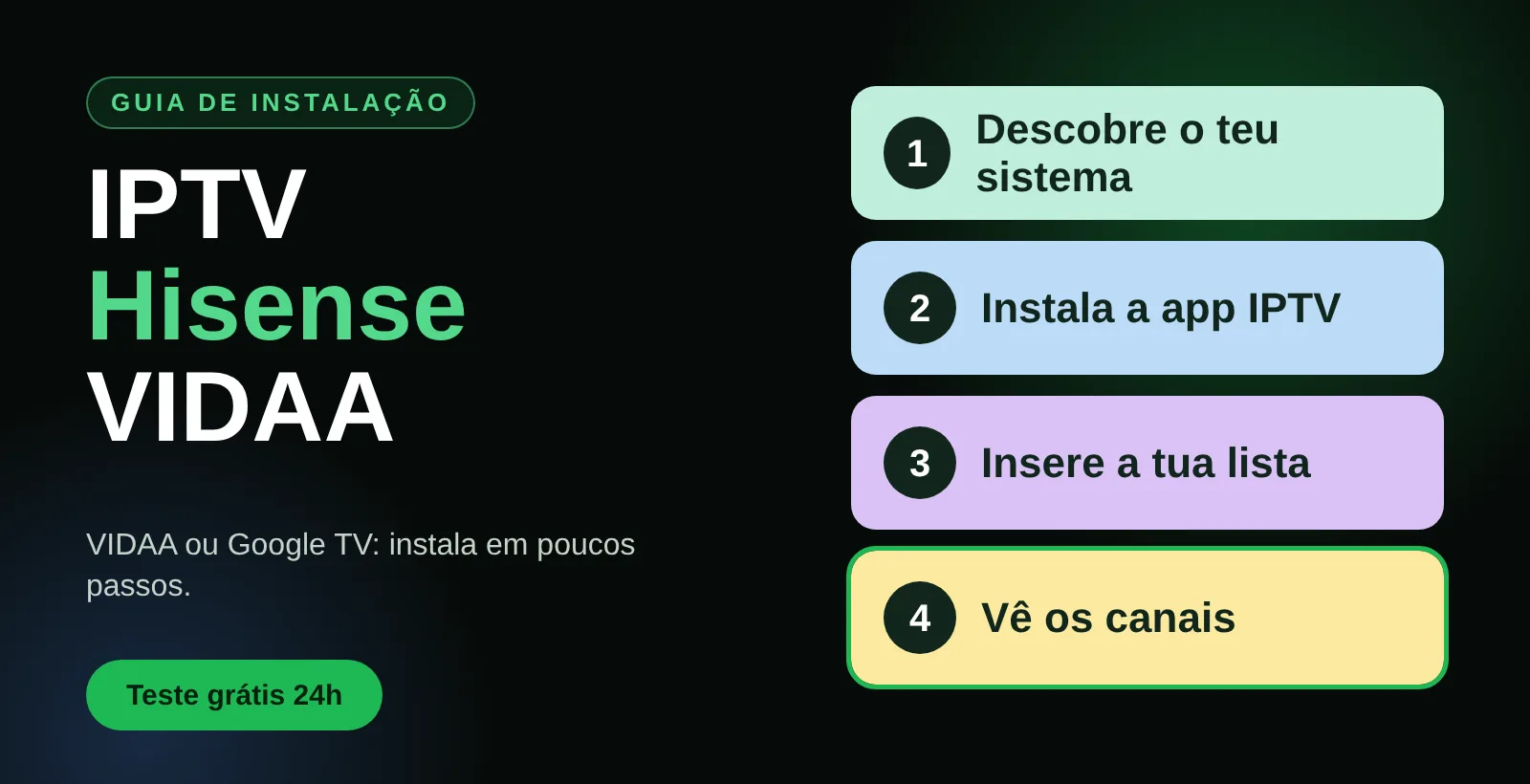
Para ver IPTV numa TV Hisense, confirma primeiro se a tua televisão usa VIDAA ou Google TV, instala uma app IPTV compatível na loja do sistema, introduz os dados da tua lista e carrega os canais. O processo demora cerca de 10 minutos e, na maioria dos casos, não precisas de box.
Teste de 24 horas. Diz-nos que tens uma TV Hisense e ajudamos na instalação.
Neste guia de IPTV Hisense vês como descobrir o sistema da tua TV, que apps escolher, os passos da instalação e o que fazer quando a imagem bloqueia ou a app não aparece. Se ainda não tens acesso, pede primeiro o teste grátis de 24 horas.
Índice
Hisense VIDAA ou Google TV: qual tens?
A Hisense usa sistemas diferentes consoante o modelo e o ano. Muitas TVs usam o VIDAA, o sistema próprio da marca, e outras usam o Google TV (Android TV). Esta diferença muda a loja de aplicações e as apps que consegues instalar, por isso é o primeiro passo.
- VIDAA: o ecrã inicial tem a loja de aplicações da própria Hisense. As apps disponíveis são menos do que no Android.
- Google TV / Android TV: tens a Google Play Store e podes instalar as mesmas apps IPTV que numa box Android.
Se não tiveres a certeza, abre o menu inicial e procura a Google Play Store. Se não existir, a tua TV usa muito provavelmente o VIDAA. A disponibilidade das apps varia com o modelo e o país, por isso confirma sempre na loja da tua televisão.
Melhores apps IPTV para Hisense
| Sistema | App | Nota |
|---|---|---|
| VIDAA | IPTV Smarters Pro | Procura-a na loja de apps da TV, se existir para o teu modelo |
| Google TV / Android TV | IPTV Smarters Pro | Ver o guia como configurar o IPTV Smarters Pro |
| Google TV / Android TV | TiviMate | Ver o guia como configurar o TiviMate |
| Google TV / Android TV | OTT Navigator | Ver o guia OTT Navigator |
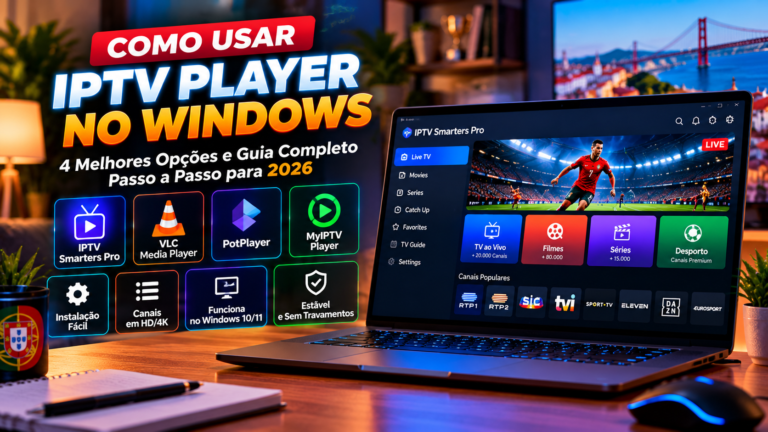
Para uma comparação mais ampla, lê melhor app IPTV Portugal. Instala sempre as apps pela loja oficial da TV e evita ficheiros de sites desconhecidos.
IPTV Hisense VIDAA: instalar em 6 passos
- Liga a TV à internet e carrega no botão Home do comando.
- Abre a loja de aplicações da TV (Apps).
- Pesquisa a app IPTV Smarters Pro e carrega em Instalar.
- Abre a app e escolhe o tipo de acesso: Xtream Codes (servidor, utilizador e palavra-passe) ou link M3U.
- Introduz os dados com atenção a maiúsculas, minúsculas e espaços, e confirma.
- Aguarda o carregamento das categorias e abre um canal para confirmar imagem e som.
Não sabes qual escolher entre Xtream Codes e M3U? Lê link M3U ou Xtream Codes. Depois de carregar a lista, ativa o guia de programação com o artigo EPG IPTV.
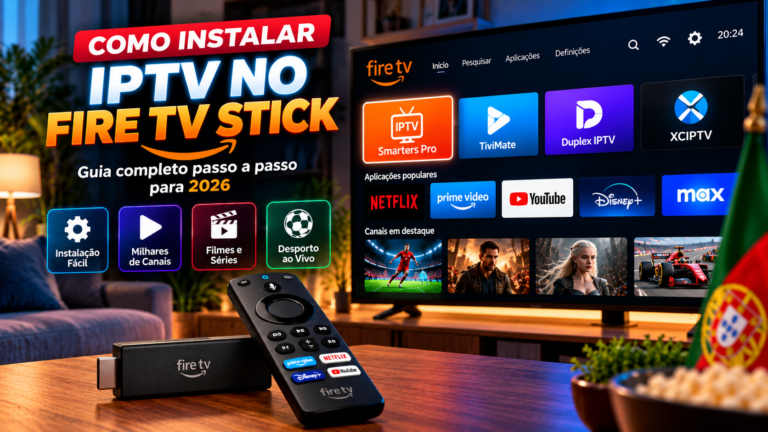
Se a app não aparecer na loja VIDAA do teu modelo, não precisas de trocar de TV: uma box IPTV ou um Fire TV Stick ligados ao HDMI resolvem o problema.
IPTV Hisense com Google TV
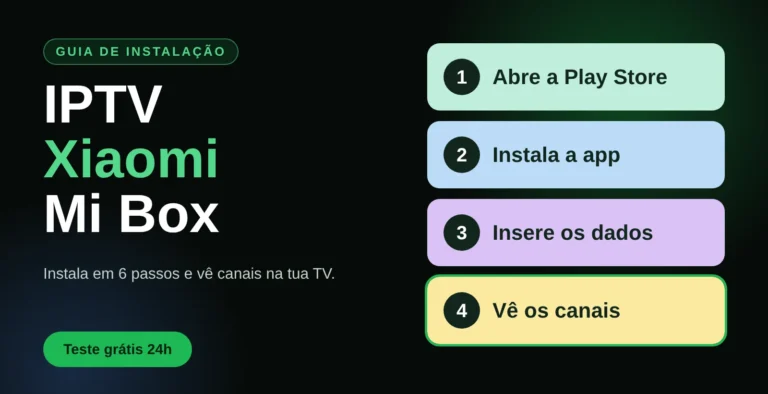
Se a tua Hisense tem Google TV, o processo é igual ao de qualquer TV Android: abre a Play Store, instala uma app IPTV como o TiviMate ou o IPTV Smarters Pro, e introduz os dados da lista. Tens mais opções do que no VIDAA e a configuração costuma ser mais simples.
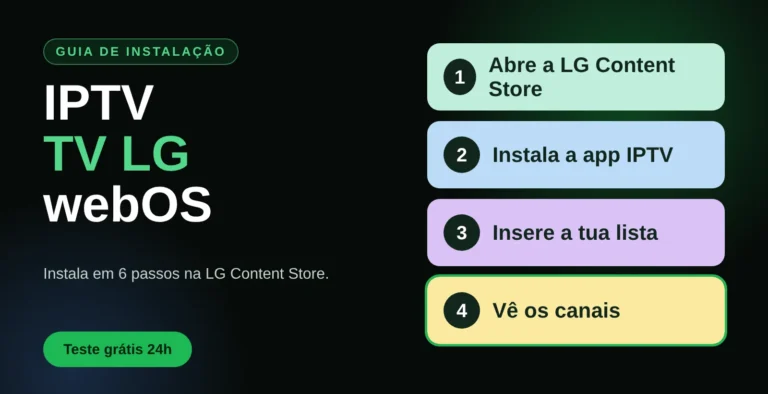
Se também tens uma TV de outra marca, vê o guia de IPTV na TV LG ou a lista de IPTV em todos os dispositivos.
IPTV a bloquear na Hisense: soluções
Um problema muito comum é o IPTV congelar ao fim de alguns segundos. Quase sempre a causa está na ligação ou na app, e não na lista. Experimenta o seguinte, por esta ordem:
| Problema | O que fazer |
|---|---|
| A app não aparece na loja | Confirma o sistema (VIDAA ou Google TV). Se não houver app, usa uma box ou um Fire TV Stick. |
| A imagem congela ao fim de alguns segundos | Liga a TV por cabo de rede, reinicia o router e a TV, e testa outro canal. |
| O IPTV bloqueia só em alguns canais | Testa o mesmo canal no telemóvel. Se também falha, o problema é do canal ou da lista. |
| Login não funciona | Confirma servidor, utilizador e palavra-passe, sem espaços extra. |
| A lista M3U não carrega | Cola o link completo e confirma que o acesso está ativo. |
| Canais sem guia de programação | Atualiza o EPG nas definições da app. |
Se o problema continuar, segue as verificações de IPTV não funciona. Para ver os planos, consulta IPTV preço em Portugal, e para subscrever, comprar IPTV em Portugal.
Pedir teste sem WhatsApp
Se não usas WhatsApp, no computador podes preencher o formulário e entramos em contacto por email ou telefone. No telemóvel, usa o botão do WhatsApp.
No telemóvel, usa o botão verde do WhatsApp para pedir o teste.
Perguntas frequentes
Como instalar IPTV numa TV Hisense?
Descobre se a TV usa VIDAA ou Google TV, instala uma app IPTV compatível na loja do sistema, introduz os dados da lista (Xtream Codes ou M3U) e carrega os canais.
Qual a melhor app IPTV para Hisense VIDAA?
O IPTV Smarters Pro é a app mais usada para começar. A disponibilidade depende do modelo e do país, por isso confirma na loja da tua TV.
A Hisense tem Google Play Store?
Só os modelos com Google TV ou Android TV. As TVs com VIDAA não têm Google Play Store.
Preciso de box para ver IPTV na Hisense?
Não, se a tua TV tiver a app na loja. Caso contrário, uma box ou um Fire TV Stick ligados ao HDMI resolvem.
Porque é que o IPTV bloqueia na minha Hisense?
As causas mais comuns são a ligação Wi-Fi instável, a app e o router. Usa cabo de rede e reinicia a TV e o router.
Posso testar antes de subscrever?
Sim. Podes pedir um teste grátis de 24 horas pelo WhatsApp ou pelo formulário.
Teste de 24 horas, sem compromisso.