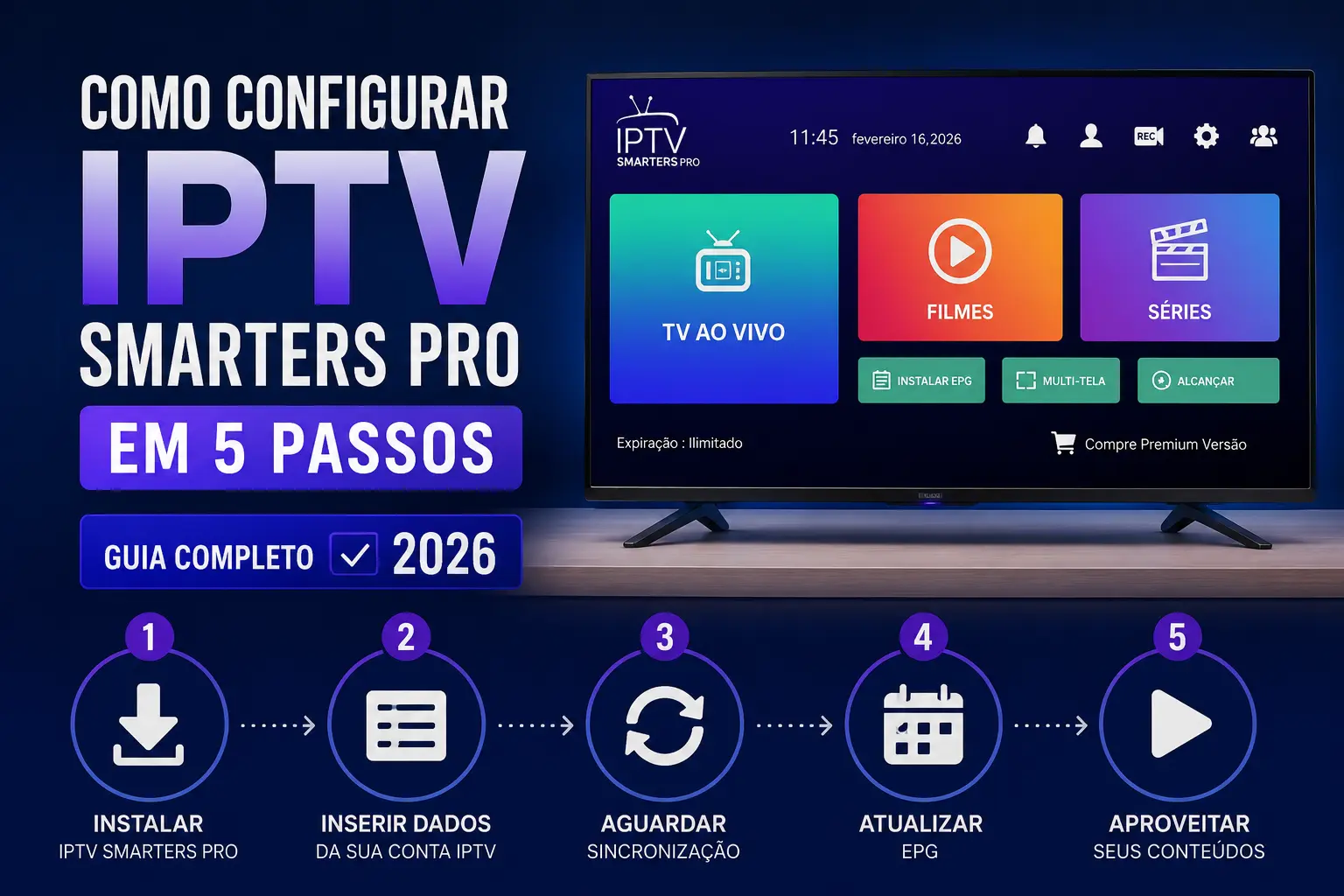
Para configurar o IPTV Smarters Pro, adicione uma lista M3U ou dados Xtream Codes (servidor, utilizador, senha) fornecidos pelo seu serviço — eis os 5 passos.
📌 Resumo rápido
- A app é apenas um leitor — precisa de uma lista M3U ou Xtream à parte.
- A configuração muda conforme o dispositivo (Android TV, Fire TV, Samsung, iPhone).
- O Device ID/Key é necessário para ativar a licença.
- Os problemas mais comuns (login, buffering, EPG) têm soluções rápidas.
- Nunca publique as suas credenciais em fóruns ou capturas de ecrã.
Se procura aprender como configurar IPTV Smarters Pro, chegou ao lugar certo. Neste guia atualizado de 2026, vamos explicar todo o processo de instalação e configuração de forma simples, rápida e segura.
O IPTV Smarters Pro é um dos reprodutores IPTV mais populares do mundo graças à sua interface intuitiva, excelente desempenho e compatibilidade com diversos dispositivos. Seja numa Android TV, Smart TV Samsung, LG, Fire TV Stick, Windows, macOS ou smartphone Android e iPhone, o processo de configuração é praticamente o mesmo.
Neste artigo vai aprender exatamente como instalar a aplicação, adicionar a sua conta IPTV através de Xtream Codes ou lista M3U, atualizar o EPG e resolver os problemas mais comuns durante a configuração.
Importante: O IPTV Smarters Pro é apenas um reprodutor multimédia. A aplicação não fornece canais de televisão, filmes ou séries. Para a utilizar, é necessário possuir uma subscrição IPTV compatível.
Índice
- O que é o IPTV Smarters Pro?
- Principais funcionalidades
- Requisitos antes da configuração
- Como instalar o IPTV Smarters Pro
- Como Configurar IPTV Smarters Pro em 5 Passos
- Configuração através de Xtream Codes
- Configuração utilizando lista M3U
- Como atualizar o EPG
- Problemas mais comuns
- Perguntas Frequentes
- Conclusão
O que é o IPTV Smarters Pro?
O IPTV Smarters Pro é uma aplicação desenvolvida para reproduzir conteúdos IPTV fornecidos por um prestador de serviços. Em vez de disponibilizar canais próprios, a aplicação organiza os conteúdos da sua subscrição numa interface moderna e fácil de utilizar.
Através desta aplicação é possível assistir a:
- Canais de televisão em direto
- Filmes
- Séries
- Conteúdos On Demand (VOD)
- Programação eletrónica (EPG)
- Catch-up TV (quando suportado pelo fornecedor)
A sua popularidade deve-se sobretudo à estabilidade, rapidez e facilidade de configuração.
Principais funcionalidades do IPTV Smarters Pro
Antes de aprender como configurar IPTV Smarters Pro, vale a pena conhecer algumas das funcionalidades que tornam esta aplicação uma das preferidas dos utilizadores.
Entre as principais características destacam-se:
- Interface moderna e intuitiva
- Compatibilidade com Xtream Codes API
- Suporte para listas M3U
- Guia eletrónico de programação (EPG)
- Organização automática de categorias
- Pesquisa rápida de canais
- Lista de favoritos
- Controlo parental
- Compatibilidade com múltiplos utilizadores
- Leitor de vídeo integrado
- Compatibilidade com leitores externos
Estas funcionalidades tornam a experiência muito mais agradável, especialmente para quem utiliza IPTV diariamente.
Em quais dispositivos funciona?
O IPTV Smarters Pro funciona em Android TV, Fire TV Stick, smartphones e tablets Android, iPhone, iPad, Windows, macOS e em Smart TVs Samsung e LG compatíveis, mantendo praticamente o mesmo método de configuração em todos os dispositivos.
Uma das maiores vantagens do IPTV Smarters Pro é a ampla compatibilidade com diferentes sistemas operativos.
Pode instalar a aplicação em:
- Android TV
- Google TV
- Fire TV Stick
- Fire TV Cube
- Smartphones Android
- Tablets Android
- iPhone
- iPad
- Windows
- macOS
- Samsung Smart TV (modelos compatíveis)
- LG Smart TV (através do Smarters Player Lite)
Independentemente do dispositivo, o método de configuração continua bastante semelhante.
O que precisa antes da configuração?
Antes de configurar o IPTV Smarters Pro precisa de uma ligação estável à Internet, da aplicação instalada e dos dados fornecidos pelo seu serviço IPTV: nome de utilizador, palavra-passe e URL do servidor, ou uma lista M3U.
Antes de começar a configurar o IPTV Smarters Pro, certifique-se de que possui todos os dados necessários.
Vai precisar de:
- Uma ligação estável à Internet
- A aplicação IPTV Smarters Pro instalada
- Os dados fornecidos pelo seu serviço IPTV
Normalmente receberá:
- Nome de utilizador (Username)
- Palavra-passe (Password)
- URL do servidor
- Ou uma lista M3U
Sem estas informações, não será possível concluir a configuração.
Como instalar o IPTV Smarters Pro
O primeiro passo consiste em instalar a aplicação no dispositivo que pretende utilizar.
Depois de concluir a instalação:
- Abra a aplicação.
- Aceite os Termos de Utilização.
- Conceda as permissões necessárias.
- Escolha o método de login.
A partir daqui começa a configuração propriamente dita.
Como Configurar IPTV Smarters Pro em 5 Passos
Depois da instalação, configurar o IPTV Smarters Pro demora apenas alguns minutos.
Nos próximos passos veremos o procedimento completo utilizando o método recomendado: Xtream Codes API.
Guia passo a passo para configurar o IPTV Smarters Pro através da Xtream Codes API em cinco passos.
Abra a aplicação
Na primeira execução toque em Accept e conceda as permissões solicitadas. Em seguida selecione Login with Xtream Codes API, o método que importa automaticamente canais, filmes, séries, EPG e categorias.
Introduza os dados da sua conta IPTV
Preencha os quatro campos: Any Name (um nome à sua escolha), Username e Password fornecidos pelo seu serviço IPTV, e o Server URL do servidor. Confirme que não existem espaços a mais e clique em Add User.
Aguarde a sincronização
A aplicação liga-se ao servidor e importa canais em direto, filmes, séries, categorias, EPG e catch-up TV. O primeiro carregamento pode demorar de alguns segundos a alguns minutos consoante a ligação.
Atualize o guia EPG
Abra Settings, selecione Refresh EPG e aguarde a sincronização. Se a programação não aparecer de imediato, feche e volte a abrir a aplicação.
Personalize a aplicação
Ative o Hardware Decoder, escolha o leitor interno ou externo, crie a lista de favoritos, defina o idioma, organize as categorias e ative o controlo parental para melhorar o desempenho.
Passo 1 – Abra a aplicação
Na primeira execução, verá o ecrã inicial.
Clique em:
Accept
Depois aceite as permissões solicitadas.
Em seguida selecione:
Login with Xtream Codes API
Este método é o mais utilizado porque importa automaticamente:
- canais
- filmes
- séries
- EPG
- categorias
sem necessidade de configurações adicionais.
Passo 2 – Introduza os Dados da Sua Conta IPTV
Depois de selecionar Login with Xtream Codes API, será apresentada uma página onde deverá preencher quatro campos.
Any Name
Neste campo pode escrever qualquer nome para identificar a sua conta.
Exemplo:
- IPTV Casa
- Minha IPTV
- Sala
- Android TV
Username
Introduza o nome de utilizador enviado pelo seu fornecedor IPTV.
Password
Introduza a palavra-passe exatamente como foi fornecida.
Server URL
Insira o endereço do servidor.
Exemplo:
http://servidor.com:8080ou
https://servidor.comDica: Um único espaço ou caractere incorreto pode impedir o acesso. Verifique cuidadosamente todos os dados antes de continuar.
Depois de preencher todos os campos, clique em Add User.
Passo 3 – Aguarde a Sincronização
Após clicar em Add User, o IPTV Smarters Pro irá ligar-se ao servidor e importar automaticamente todas as informações da sua subscrição.
Dependendo do serviço IPTV, poderão ser carregados:
- Canais em direto
- Filmes
- Séries
- Categorias
- Guia de programação (EPG)
- Catch-up TV (quando disponível)
O primeiro carregamento pode demorar entre alguns segundos e alguns minutos, dependendo da velocidade da sua ligação à Internet e da quantidade de conteúdos disponíveis.
Quando o processo terminar, será encaminhado para o ecrã principal da aplicação.
Passo 4 – Atualize o Guia EPG
O EPG (Electronic Program Guide) apresenta a programação dos canais, incluindo horários e informações sobre os programas.
Para atualizar o guia:
- Abra Settings
- Selecione Refresh EPG
- Aguarde a sincronização
Caso a programação não apareça imediatamente, feche e volte a abrir a aplicação.
Uma atualização periódica do EPG melhora significativamente a experiência de utilização.
Passo 5 – Personalize a Aplicação
Agora que já sabe como configurar IPTV Smarters Pro, pode ajustar algumas opções para obter um melhor desempenho.
Recomenda-se:
- Ativar Hardware Decoder
- Escolher o leitor interno ou externo
- Criar uma lista de favoritos
- Definir idioma
- Organizar categorias
- Ativar controlo parental
- Ajustar a qualidade do vídeo
Estas definições tornam a navegação mais rápida e confortável.
Como Configurar IPTV Smarters Pro com Lista M3U
Para configurar o IPTV Smarters Pro com lista M3U, escolha Load Your Playlist or File/URL, selecione M3U URL, introduza um nome e cole o endereço M3U fornecido pelo seu serviço para carregar automaticamente os canais.
Alguns fornecedores não utilizam Xtream Codes e disponibilizam apenas uma lista M3U.
Neste caso, o processo é igualmente simples.
- Abra a aplicação.
- Escolha Load Your Playlist or File/URL.
- Selecione M3U URL.
- Introduza o nome da lista.
- Cole o endereço M3U fornecido.
- Clique em Add User.
Após alguns instantes, os canais serão carregados automaticamente.
Como Configurar IPTV Smarters Pro na Android TV
A configuração na Android TV é praticamente igual.
Depois da instalação:
- Abra a aplicação.
- Faça login com Xtream Codes ou M3U.
- Aguarde a sincronização.
- Atualize o EPG.
- Comece a assistir.
A utilização na Android TV é especialmente cómoda graças ao comando remoto e ao ecrã de maiores dimensões.
Como Configurar IPTV Smarters Pro no Fire TV Stick
O Fire TV Stick continua a ser um dos dispositivos mais populares para IPTV.
Depois de instalar a aplicação:
- Introduza os dados da conta.
- Aguarde a sincronização.
- Atualize o EPG.
- Reinicie a aplicação, se necessário.
Para uma experiência mais fluida, recomenda-se uma ligação Wi-Fi de 5 GHz ou Ethernet através de um adaptador compatível.
Como Configurar IPTV Smarters Pro na Smart TV Samsung
Nas Smart TVs Samsung compatíveis, a configuração segue exatamente os mesmos passos.
Depois da instalação:
- Aceite os termos de utilização.
- Escolha Xtream Codes.
- Introduza os dados recebidos.
- Aguarde a sincronização.
Se a aplicação não estiver disponível na loja da Samsung, confirme a compatibilidade do modelo da sua televisão.
Como Configurar IPTV Smarters Pro no iPhone
Os utilizadores de iPhone ou iPad podem instalar a aplicação através da App Store (quando disponível na sua região).
Após a instalação:
- Faça login.
- Introduza os dados da sua subscrição.
- Aguarde a sincronização.
- Atualize o EPG.
O funcionamento é semelhante ao das restantes plataformas.
Problemas Comuns ao Configurar o IPTV Smarters Pro
Os problemas mais comuns ao configurar o IPTV Smarters Pro são login inválido, canais que não carregam, buffering frequente, EPG que não aparece e a aplicação a fechar sozinha — a maioria resolve-se verificando os dados e reiniciando a aplicação.
Login Inválido
Se surgir a mensagem Invalid Username or Password, verifique:
- Username
- Password
- URL do servidor
- Ligação à Internet
Na maioria dos casos, o problema deve-se a um erro de digitação.
Canais Não Carregam
Se os canais não aparecerem:
- Atualize a conta.
- Reinicie a aplicação.
- Confirme se a subscrição está ativa.
Buffering Frequente
Quando o vídeo bloqueia constantemente, as causas mais comuns são:
- Internet lenta
- Wi-Fi fraco
- Congestionamento do servidor
- VPN inadequada
Sempre que possível, utilize uma ligação por cabo para obter maior estabilidade.
EPG Não Aparece
Caso o guia de programação esteja vazio:
- Atualize manualmente o EPG.
- Reinicie a aplicação.
- Aguarde alguns minutos.
Se o problema persistir, contacte o seu fornecedor IPTV.
Aplicação Fecha Sozinha
Se o IPTV Smarters Pro encerrar inesperadamente:
- Atualize a aplicação.
- Limpe a cache.
- Reinicie o dispositivo.
- Reinstale a aplicação, se necessário.
Perguntas Frequentes sobre o IPTV Smarters Pro
O IPTV Smarters Pro é gratuito?
Sim. O IPTV Smarters Pro pode ser descarregado gratuitamente. No entanto, a aplicação não inclui canais, filmes ou séries. Para aceder ao conteúdo, é necessário utilizar uma subscrição IPTV compatível fornecida por um prestador de serviços.
Posso utilizar o IPTV Smarters Pro na Android TV?
Sim. A aplicação é totalmente compatível com Android TV e Google TV. Basta instalá-la, iniciar sessão com os seus dados IPTV e começar a assistir aos seus conteúdos.
O IPTV Smarters Pro funciona na Smart TV Samsung?
Sim, em muitos modelos Samsung é possível utilizar a aplicação ou uma versão compatível, como o Smarters Player Lite. A disponibilidade pode variar consoante o sistema operativo da televisão.
Qual é a diferença entre Xtream Codes e M3U?
A principal diferença é a forma como os dados são adicionados:
Xtream Codes API importa automaticamente canais, filmes, séries, EPG e categorias.
M3U URL utiliza uma lista de reprodução que pode exigir configurações adicionais.
Na maioria dos casos, o método Xtream Codes é mais simples e recomendado.
Porque aparece a mensagem “Invalid Username or Password”?
Esta mensagem indica normalmente que existe um erro nas credenciais introduzidas.
Verifique:
- Nome de utilizador
- Palavra-passe
- URL do servidor
- Estado da sua subscrição IPTV
Como atualizar a lista de canais?
No menu principal da aplicação:
- Abra Settings.
- Selecione Refresh ou Update Playlist.
- Aguarde alguns segundos.
Os novos canais e conteúdos serão sincronizados automaticamente, caso estejam disponíveis.
O IPTV Smarters Pro suporta EPG?
Sim. A aplicação suporta EPG (Electronic Program Guide), permitindo consultar a programação dos canais em tempo real, desde que o seu fornecedor disponibilize este serviço.
Posso utilizar a mesma conta em vários dispositivos?
Depende da sua subscrição IPTV. Alguns fornecedores permitem vários acessos em simultâneo, enquanto outros limitam o número de ligações ativas. Consulte as condições do seu fornecedor antes de utilizar a conta em diferentes dispositivos.
Dicas para Melhorar a Experiência no IPTV Smarters Pro
Depois de aprender como configurar IPTV Smarters Pro, existem algumas práticas que podem melhorar significativamente a qualidade da reprodução:
- Utilize uma ligação à Internet estável (preferencialmente superior a 30 Mbps para conteúdos em 4K).
- Ligue o dispositivo por cabo Ethernet sempre que possível.
- Atualize regularmente a aplicação para beneficiar de melhorias de desempenho e segurança.
- Atualize o EPG periodicamente.
- Organize os canais favoritos para facilitar a navegação.
- Reinicie a aplicação após grandes atualizações da lista IPTV.
Conclusão
Agora já sabe como configurar IPTV Smarters Pro de forma simples e rápida. Seguindo os cinco passos apresentados neste guia, poderá configurar a aplicação em poucos minutos e utilizá-la em Android TV, Smart TV, Fire TV Stick, Windows, macOS, iPhone ou outros dispositivos compatíveis.
Lembre-se de verificar cuidadosamente os dados fornecidos pelo seu serviço IPTV e de manter a aplicação atualizada para garantir a melhor experiência possível.
Se encontrar dificuldades durante a configuração, consulte a secção de resolução de problemas deste artigo ou contacte o seu fornecedor IPTV para confirmar se as credenciais estão corretas e se a subscrição está ativa.
📌 Veja também o nosso guia completo de configuração de aplicações IPTV.