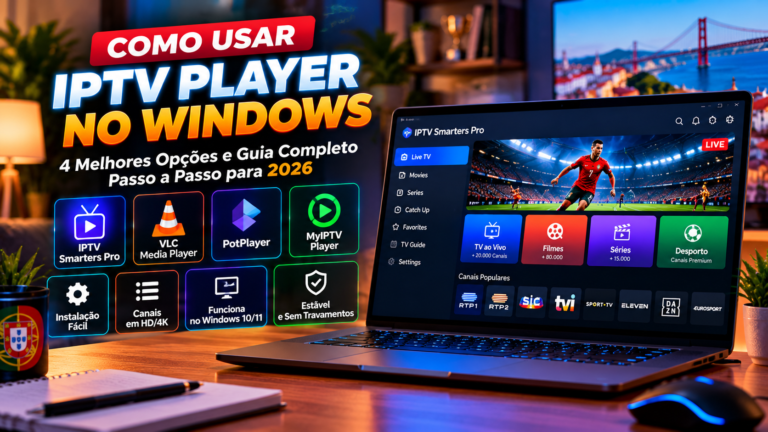
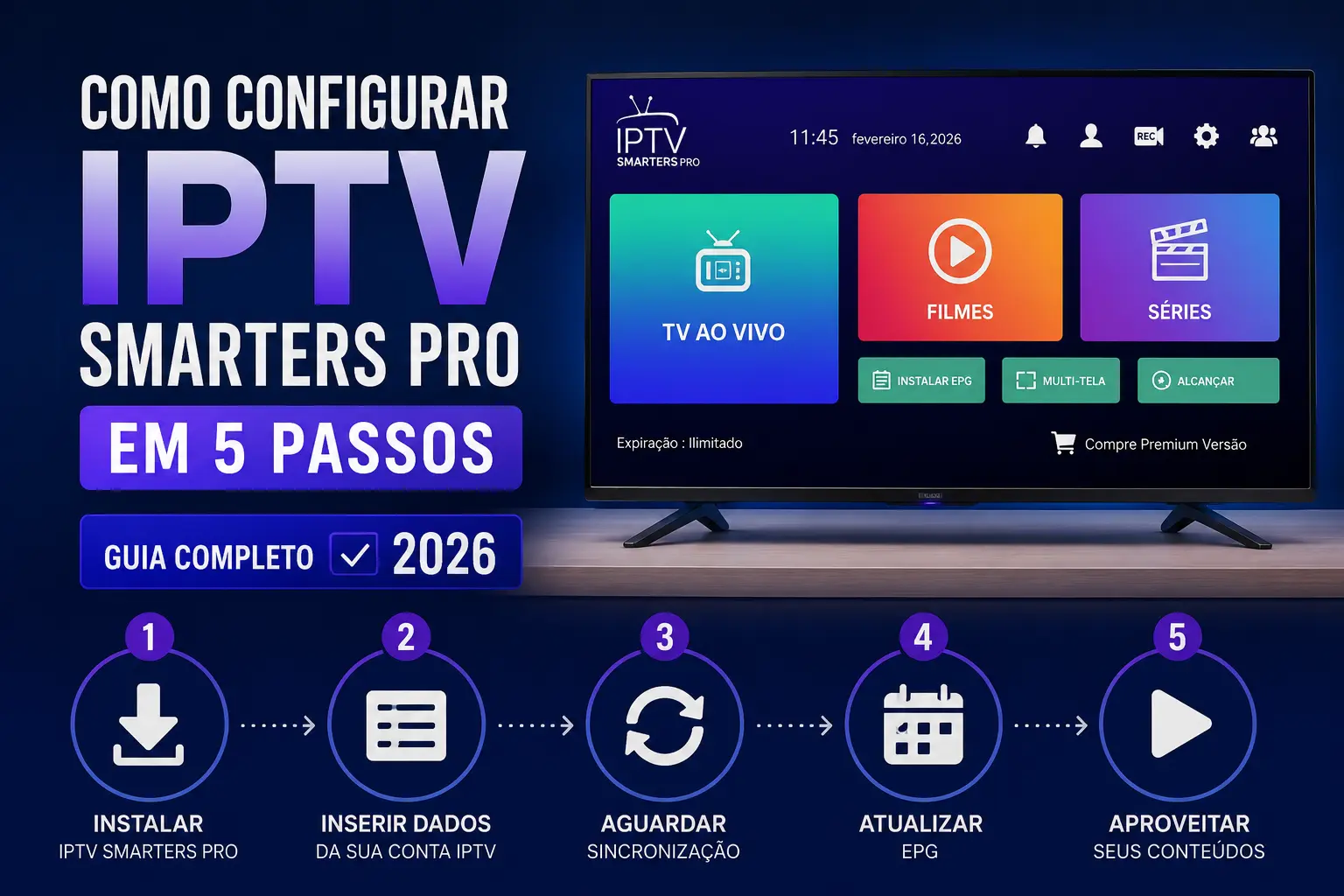
Para usar IPTV Smarters Pro Windows, instala uma versão compatível com o teu PC, confirma a origem da aplicação, introduz os dados de acesso fornecidos por um serviço autorizado e testa a reprodução, o som e o guia EPG. Este tutorial mostra os passos essenciais para Windows 10 e 11, explica as diferenças entre M3U e Xtream Codes e ajuda-te a avaliar um teste de 24 horas antes de subscrever.
Tem WhatsApp? No telemóvel, peça o teste diretamente por WhatsApp. Não tem WhatsApp? No computador, use o formulário.
O IPTV Smarters Pro é um leitor IPTV: a aplicação, por si só, não fornece canais nem licenças de conteúdos. A disponibilidade da versão para Windows e das funcionalidades depende do distribuidor e da versão instalada. Se ainda não conheces o serviço, começa pelo nosso guia geral de configuração do IPTV Smarters Pro.
Índice
O que é IPTV Smarters Pro Windows?
IPTV Smarters Pro Windows refere-se à utilização de um leitor IPTV compatível com computadores Windows para organizar e reproduzir conteúdos disponibilizados por um fornecedor. Dependendo da versão, o leitor pode apresentar categorias, favoritos, séries, filmes e um guia eletrónico de programação.
O programa não substitui uma subscrição legal de conteúdos. Antes de o instalares, confirma a compatibilidade com o Windows 10 ou 11 e descarrega-o apenas de uma fonte oficial e verificável. Não recomendamos ficheiros executáveis partilhados em fóruns desconhecidos.
IPTV Smarters Pro Windows: como configurar em 7 passos
1. Verifica a versão do Windows
Abre as definições do computador e confirma a versão do sistema operativo. Mantém o Windows e os controladores de vídeo atualizados. Se usares um computador empresarial, verifica as regras de instalação de aplicações.
2. Obtém a aplicação de uma fonte fiável
Confirma o nome do fornecedor e a origem do instalador. Evita páginas que imitam marcas conhecidas ou exigem desativar o antivírus. Se não existir uma versão oficial compatível, considera um leitor alternativo de confiança, como o VLC, que explicamos em IPTV VLC no PC.
3. Instala e abre o leitor
Segue as instruções do instalador legítimo. Ao abrir a aplicação, procura as opções de adicionar utilizador, carregar uma lista ou iniciar sessão. Os nomes dos botões podem variar entre versões.
4. Escolhe o tipo de acesso
O fornecedor pode disponibilizar uma ligação M3U ou credenciais de um servidor compatível com Xtream Codes. Consulta a comparação M3U ou Xtream Codes antes de escolheres. Nunca publiques o URL privado, a palavra-passe ou outros dados de acesso.
5. Introduz os dados e carrega o conteúdo
Escreve a ligação ou os dados de início de sessão exatamente como foram fornecidos. Se aparecer uma mensagem de erro, verifica espaços, caracteres e validade da subscrição. Uma lista pode demorar algum tempo a atualizar na primeira utilização.
6. Configura o EPG, o áudio e os favoritos
Confirma a hora local de Portugal, os idiomas disponíveis, as legendas e a guia de programação. Se o EPG não aparecer, segue o nosso tutorial EPG IPTV: configuração do guia. Cria favoritos para reduzir o tempo de navegação.
7. Faz um teste real de reprodução
Experimenta várias transmissões para as quais tens acesso autorizado. Compara a estabilidade durante o dia e à noite, testa o modo de ecrã inteiro e verifica se o som está sincronizado. Antes de comprar, consulta a checklist de teste IPTV em 24 horas, cujos critérios também ajudam no PC.
IPTV Smarters Pro Windows: M3U ou Xtream Codes?
| Critério | Lista M3U | Xtream Codes |
|---|---|---|
| Dados necessários | URL ou ficheiro da lista | Servidor, utilizador e palavra-passe |
| Compatibilidade | Depende do leitor | Depende do leitor e do fornecedor |
| Guia EPG | Pode exigir ligação separada | Pode ser disponibilizado pelo fornecedor |
| Segurança | Manter o URL privado | Proteger as credenciais |
Não existe um formato universalmente melhor. A escolha depende da versão do leitor e do método de acesso disponibilizado pelo serviço. Para mais detalhes, lê também o guia das listas M3U em Portugal.
Requisitos para ver IPTV no computador
Além de um Windows compatível, precisas de uma ligação estável à internet, de capacidade de descodificação de vídeo adequada e de um serviço que tenha direitos sobre os conteúdos que pretendes ver. Uma ligação por cabo Ethernet pode ser mais consistente do que Wi-Fi, sobretudo se houver muitos dispositivos ligados à mesma rede.
Para conteúdos de maior resolução, o desempenho depende também do processador, da placa gráfica, do codec e da qualidade da transmissão. Não assumas que uma etiqueta «4K» garante 4K real. Podes aprofundar o tema no nosso guia IPTV 4K Portugal.
Tem WhatsApp? No telemóvel, peça o teste diretamente por WhatsApp. Não tem WhatsApp? No computador, use o formulário.
IPTV Smarters Pro Windows não funciona? 6 verificações
- Não abre: confirma a versão do Windows, atualizações e a origem do instalador.
- Login inválido: verifica os dados de acesso e se o período contratado ainda está ativo.
- Lista vazia: atualiza a lista e confirma com o fornecedor se a origem está disponível.
- Imagem a parar: testa Ethernet, reduz downloads simultâneos e compara outros conteúdos autorizados.
- Sem som: verifica o dispositivo de saída do Windows e as opções de áudio do leitor.
- EPG desatualizado: atualiza o guia e confirma o fuso horário.
Se o problema persistir, lê IPTV não funciona? 7 verificações e regista a mensagem de erro antes de contactar o apoio.
Testar IPTV Smarters Pro Windows antes de comprar
Um teste de 24 horas é útil para verificar a compatibilidade no teu próprio computador. Faz uma pequena lista de critérios: a aplicação abre sem erros? Os conteúdos autorizados carregam? O EPG está correto? O vídeo mantém-se estável à noite? Consegues usar os controlos e as legendas sem dificuldades?
O nosso artigo teste IPTV grátis: 12 passos ajuda-te a avaliar a experiência. Se quiseres avançar depois do teste, consulta os preços IPTV em Portugal e o guia para comprar IPTV. A página de compra apresenta planos de 1, 3, 6 e 12 meses, sujeitos às condições publicadas e à confirmação do suporte.
É importante distinguir a licença da aplicação do acesso a conteúdos. Verifica sempre se o fornecedor está autorizado a distribuir os canais ou programas que oferece. Consulta também IPTV legal em Portugal.
Perguntas frequentes sobre IPTV Smarters Pro Windows
O IPTV Smarters Pro funciona no Windows 11?
Depende da versão concreta do leitor e dos requisitos publicados pelo distribuidor. Confirma a compatibilidade antes de instalar.
O IPTV Smarters Pro inclui canais gratuitos?
Não de forma automática. É um leitor, não uma licença para canais pagos. Necessitas de uma fonte de conteúdo autorizada.
Posso usar uma lista M3U no PC?
Sim, desde que o leitor suporte o formato e a lista contenha fontes às quais tens acesso legítimo. O VLC é uma alternativa para determinados formatos.
É melhor usar M3U ou Xtream Codes?
Ambos podem funcionar. Escolhe o método compatível com o leitor e com os dados fornecidos pelo serviço.
Como posso pedir um teste IPTV de 24 horas sem WhatsApp?
No computador, utiliza o formulário de contacto na página Comprar IPTV e indica no pedido que pretendes um teste de 24 horas para Windows. No telemóvel, podes usar o botão WhatsApp desta página.
Quanto custa subscrever IPTV em Portugal?
Consulta a página atualizada de preços. Compara a duração do plano, os dispositivos suportados e os direitos sobre os conteúdos antes de pagar.
Conclusão: configura e testa antes de subscrever
Para configurar IPTV Smarters Pro Windows, confirma primeiro a compatibilidade e a origem do leitor, introduz os dados corretos e testa imagem, som, EPG e estabilidade. Um teste prático reduz surpresas antes da compra, mas não substitui a verificação das licenças e condições do serviço.
Tem WhatsApp? No telemóvel, peça o teste diretamente por WhatsApp. Não tem WhatsApp? No computador, use o formulário.