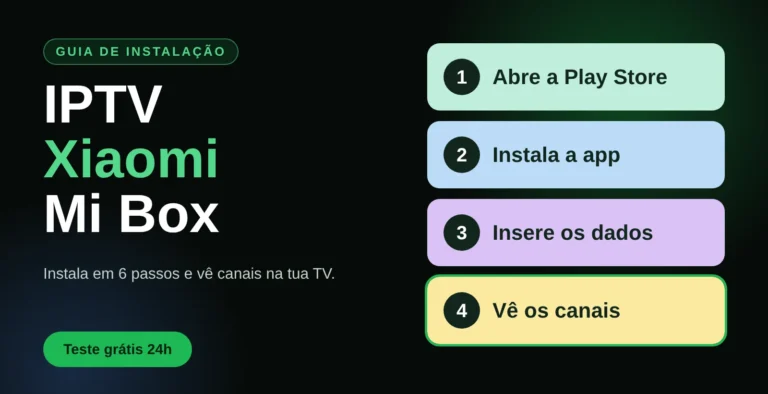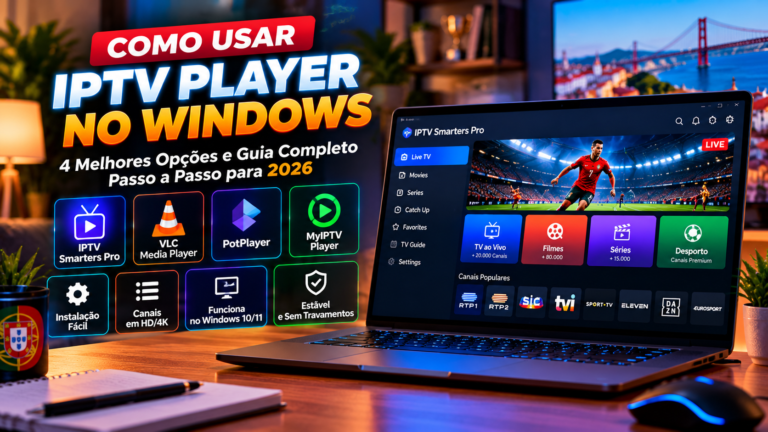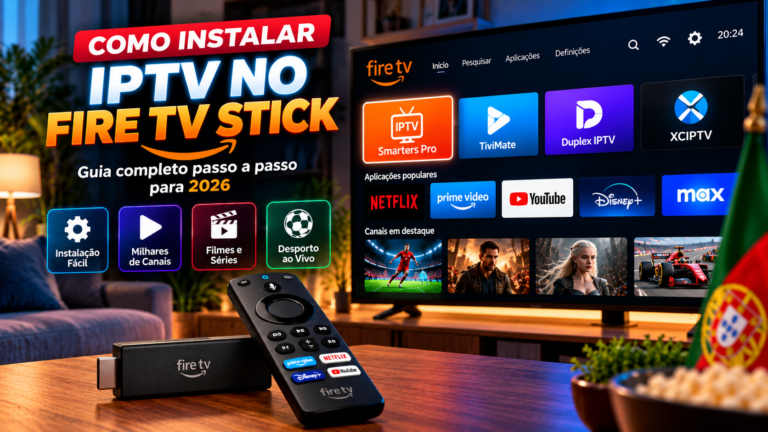

Para colocar uma lista IPTV, insira o link M3U ou as credenciais Xtream Codes no seu player e aguarde o carregamento automático dos canais — siga os 5 passos abaixo.
📌 Resumo rápido
- M3U/M3U8 e Xtream Codes são os dois formatos mais comuns.
- Confirme sempre a legalidade da fonte antes de a usar.
- Existem 7 critérios para escolher um bom leitor IPTV.
- Siga os 5 passos para colocar a lista corretamente.
- Consulte a secção de problemas comuns se os canais não abrirem.
Não conseguir carregar os conteúdos no leitor é um problema comum entre utilizadores que procuram como colocar lista IPTV pela primeira vez.
O processo exige uma aplicação compatível e um URL M3U ou ficheiro fornecido por uma fonte autorizada. O leitor, por si só, pode não incluir canais.
A configuração funciona em telemóveis, tablets, computadores, Smart TVs e equipamentos Android TV. Os menus variam, mas a lógica é semelhante.
O principal desafio consiste em identificar o campo correto e copiar o endereço sem erros. Um espaço adicional ou uma parte em falta pode impedir o carregamento.
Neste guia definitivo, explicamos como colocar lista IPTV em cinco passos. Também mostramos como escolher um leitor seguro, configurar o EPG e resolver problemas frequentes.
O que é uma lista IPTV M3U?
Uma lista M3U é um ficheiro de texto que organiza endereços de conteúdos multimédia. O ficheiro não guarda necessariamente os vídeos.
Em muitos casos, o utilizador recebe um URL remoto. A aplicação consulta esse endereço para apresentar os conteúdos autorizados disponíveis.
Também é possível receber um ficheiro com a extensão .m3u ou .m3u8. Esse documento é importado através do armazenamento do dispositivo.
O formato M3U pode organizar vídeos pessoais, emissões públicas, rádios online e canais distribuídos por serviços licenciados. A sua legalidade depende sempre da origem.
Saber como colocar lista IPTV não significa obter acesso automático a televisão. É necessário possuir uma fonte própria ou uma subscrição legítima.
Qual é a diferença entre M3U e M3U8?
M3U e M3U8 são formatos de listas de reprodução. A variante M3U8 utiliza normalmente a codificação UTF-8.
Essa codificação facilita a apresentação de acentos e caracteres de diferentes idiomas. A maioria dos leitores modernos reconhece ambas as extensões.
Alterar apenas a extensão não corrige uma lista danificada. O conteúdo interno também precisa de estar estruturado corretamente.
URL M3U, ficheiro local ou Xtream Codes?
Para colocar a lista, escolha o URL M3U remoto se quiser atualizações automáticas, o ficheiro local se preferir guardar a lista no dispositivo, ou o login Xtream Codes quando a fonte fornecer servidor, utilizador e palavra-passe separados.
Um URL M3U é um endereço remoto. O leitor utiliza a Internet para descarregar a versão atual da lista.
Esta opção facilita as atualizações. Se a fonte autorizada modificar o conteúdo no servidor, a aplicação pode receber as alterações automaticamente.
Um ficheiro local fica guardado no telemóvel, computador ou televisão. O utilizador precisa de importar uma versão nova quando existirem mudanças.
O login compatível com Xtream Codes funciona de forma diferente. Normalmente, utiliza um endereço de servidor, um nome de utilizador e uma palavra-passe.
Esse método pode organizar televisão em direto, filmes, séries e EPG em áreas separadas. A disponibilidade depende do serviço e da aplicação.
Utilize o formato fornecido pela origem autorizada. Não converta nem publique as credenciais sem necessidade.
É legal colocar uma lista IPTV numa aplicação?
A tecnologia IPTV é legal. O formato M3U também pode ser utilizado legitimamente para organizar conteúdos multimédia.
A legalidade depende dos direitos de distribuição. Uma lista pode conter conteúdos próprios, emissões públicas ou materiais disponibilizados por um serviço autorizado.
Um leitor IPTV não inclui necessariamente canais. Instalar ou pagar pela aplicação não equivale a comprar uma subscrição de televisão.
Também é importante compreender que uma app presente numa loja oficial não torna automaticamente legal uma fonte adicionada pelo utilizador.
Antes de descobrir como colocar lista IPTV, confirme:
- Quem fornece os conteúdos;
- Se o serviço está identificado;
- Que direitos possui;
- Em que países pode funcionar;
- Quantos dispositivos são permitidos;
- Qual é o limite de ecrãs simultâneos;
- Como pode cancelar a subscrição.
Não instale ficheiros modificados provenientes de páginas desconhecidas. Não partilhe URLs, listas, códigos, palavras-passe ou credenciais.
Este guia não fornece listas, links M3U ou métodos para aceder a canais sem autorização. Utilize exclusivamente conteúdos próprios ou serviços legítimos.
Onde encontrar uma aplicação IPTV segura?
Comece pela loja oficial do dispositivo. Utilize o Google Play, a App Store ou a loja integrada no televisor.
Pesquise pelo nome completo do leitor. Confirme o programador, a descrição e as permissões antes de instalar.
O site oficial da aplicação também pode apresentar ligações para as versões compatíveis. Verifique cuidadosamente o domínio antes de descarregar qualquer ficheiro.
Evite resultados patrocinados que imitem páginas conhecidas. Uma diferença pequena no endereço pode encaminhar para um site falso.
Ao pesquisar como colocar lista IPTV, desconfie de páginas que oferecem simultaneamente o leitor e canais premium gratuitos. Essa combinação pode indicar uma fonte não autorizada.
Leia avaliações recentes sobre estabilidade e compatibilidade. Não baseie a decisão apenas na classificação média.
Como escolher uma aplicação para colocar lista IPTV
Escolha uma aplicação que suporte URL M3U e ficheiro local, tenha um programador identificável, seja compatível com o seu dispositivo, ofereça EPG e boa estabilidade, e respeite a sua privacidade.
A escolha do leitor influencia a segurança, a facilidade de configuração e a estabilidade. Compare os sete critérios seguintes.
1. Suporte para URL M3U e ficheiro local
Confirme se a aplicação permite adicionar uma lista remota. Procure referências a M3U URL, Remote Playlist ou Network Stream.
Se utiliza um ficheiro, verifique se existe uma opção de importação local. O leitor também precisará de permissão para aceder à pasta.
Algumas aplicações aceitam apenas um dos métodos. Escolha a solução compatível com os dados recebidos.
2. Origem e reputação do programador
Verifique quem desenvolveu a aplicação. A página da loja deve apresentar contactos, política de privacidade e informações de suporte.
Compare esses dados com o site oficial. Evite programas sem identificação ou com descrições copiadas.
Leia avaliações recentes, sobretudo as relacionadas com o seu dispositivo. Comentários antigos podem referir-se a versões diferentes.
3. Compatibilidade com o dispositivo
Uma aplicação para Android pode não funcionar num televisor Samsung, LG ou noutro sistema. Confirme a plataforma antes de pagar.
Verifique também a versão mínima do sistema. Equipamentos antigos podem não suportar formatos de vídeo recentes.
Se pretende utilizar vários dispositivos, confirme cada um separadamente. O funcionamento no telemóvel não garante compatibilidade com o Smart TV.
4. EPG e organização dos conteúdos
O EPG é o guia eletrónico de programação. Mostra os horários e títulos quando esses dados são fornecidos pela fonte.
Uma boa aplicação deve permitir organizar grupos, pesquisar conteúdos e criar favoritos. Estes recursos facilitam a navegação.
Nem todas as listas incluem EPG. A ausência do guia não significa automaticamente que o leitor tenha uma falha.
5. Qualidade e estabilidade da reprodução
A resolução anunciada pela fonte não garante uma transmissão estável. O leitor, o dispositivo e a Internet também influenciam o resultado.
Teste conteúdos com diferentes formatos. Observe a imagem, o áudio, as legendas e o tempo de abertura.
Quando aprender como colocar lista IPTV, faça testes em diferentes horas. O desempenho pode variar conforme a utilização da rede.
6. Preço, licença e condições
Alguns leitores são gratuitos e apresentam publicidade. Outros exigem uma licença ou pagamento por determinadas funcionalidades.
Leia as condições antes de pagar. Confirme se a licença pertence ao utilizador ou apenas a um dispositivo.
O pagamento pelo leitor não inclui necessariamente canais. Evite confundir a ativação da aplicação com uma subscrição de conteúdos.
7. Privacidade e permissões
Analise os dados que a aplicação pode recolher. Um leitor não deverá exigir acesso injustificado a contactos, mensagens ou chamadas.
A permissão de armazenamento pode ser necessária para importar ficheiros ou guardar gravações. Deve existir uma explicação clara para cada acesso.
Proteja a conta com uma palavra-passe exclusiva. Ative autenticação adicional quando essa opção estiver disponível.
Como colocar lista IPTV em 5 passos
Para colocar a lista, prepare o URL ou ficheiro, instale um leitor da loja oficial, adicione a playlist, cole o endereço e guarde, e depois teste a reprodução e configure o EPG.
O procedimento seguinte aplica-se à maioria dos leitores compatíveis. Os nomes dos menus podem variar.
1. Preparar o URL M3U ou ficheiro autorizado
Copie o URL completo enviado pela fonte legítima. Não remova o protocolo, a porta ou os parâmetros finais.
Se recebeu um ficheiro, guarde-o numa pasta fácil de encontrar. A pasta “Transferências” é normalmente adequada.
Antes de continuar, confirme:
- Se a subscrição está ativa;
- Se o endereço está completo;
- Se o serviço permite o dispositivo;
- Se não atingiu o limite de ligações;
- Se existe uma ligação à Internet.
Trate o URL como uma palavra-passe quando contiver dados da conta. Não o publique nem envie a desconhecidos.
2. Instalar um leitor através da loja oficial
Abra a loja integrada no dispositivo. Pesquise por um leitor que indique suporte para M3U.
Confirme o programador e leia as permissões. Depois, selecione “Instalar” e aguarde.
Não utilize versões modificadas ou desbloqueadas. Esses ficheiros podem comprometer as credenciais e a segurança do equipamento.
3. Escolher a opção para adicionar a playlist
Abra a aplicação e procure uma opção como:
- Adicionar lista;
- Nova playlist;
- M3U URL;
- Carregar lista remota;
- Abrir stream de rede;
- Importar ficheiro M3U.
Escolha URL remoto quando tiver um endereço. Selecione ficheiro local quando o documento estiver guardado no dispositivo.
A aplicação poderá pedir um nome para a lista. Utilize uma designação curta sem incluir a palavra-passe.
4. Colar o URL e guardar a configuração
Cole o endereço no campo apropriado. Utilizar copiar e colar reduz os erros de escrita.
Reveja o início e o fim do URL. Procure espaços adicionados acidentalmente.
Selecione “Guardar”, “Adicionar” ou “Confirmar”. O leitor começará a analisar a lista.
Não feche a aplicação durante o primeiro carregamento. Uma lista extensa pode demorar alguns minutos.
5. Testar a reprodução e configurar o EPG
Abra diferentes conteúdos autorizados. Confirme o tempo de carregamento, a imagem e o áudio.
Depois, verifique o guia de programação. Adicione o URL EPG apenas quando este tiver sido fornecido separadamente.
Organize os favoritos e o controlo parental. Feche e volte a abrir a aplicação para confirmar que a configuração foi guardada.
Este teste conclui o processo de como colocar lista IPTV. Se surgir um erro, consulte as soluções apresentadas mais abaixo.
Como colocar lista IPTV no telemóvel
Abra a loja oficial do sistema. Instale um leitor compatível com M3U e confirme a identidade do programador.
Depois, abra a gestão de playlists. Selecione URL remoto e cole o endereço autorizado.
Para importar um ficheiro, permita acesso apenas à pasta necessária. Não conceda permissões sem relação com a reprodução.
Utilize Wi-Fi durante o primeiro carregamento. Uma lista extensa e os conteúdos em alta resolução podem consumir muitos dados móveis.
Proteja o telemóvel com PIN ou biometria. A aplicação pode manter o acesso à lista depois de fechada.
Como colocar lista IPTV numa Smart TV
Abra a loja integrada no televisor. Pesquise por um leitor compatível com o sistema instalado.
Depois da instalação, a aplicação pode permitir a introdução direta do URL. Outros leitores apresentam um endereço MAC, chave ou código de associação.
Quando for necessário utilizar um portal, aceda apenas à página oficial do leitor. Confirme o domínio antes de introduzir o URL.
Escrever um endereço longo com o comando aumenta a probabilidade de erro. Utilize o método remoto disponibilizado oficialmente pela aplicação.
Depois de guardar, regresse à televisão e atualize a lista. Reinicie a app se as categorias não aparecerem.
Como colocar lista IPTV na Android TV ou Google TV
Abra o Google Play no ecrã principal. Procure uma aplicação criada para utilização com comando.
Instale e selecione a opção de adicionar playlist. Cole o URL ou escolha o ficheiro local.
Se o endereço for extenso, utilize uma aplicação oficial de comando remoto com teclado. Evite enviar as credenciais através de serviços desconhecidos.
Mantenha espaço livre no equipamento. Uma box com o armazenamento cheio pode falhar durante a sincronização.
Sempre que possível, utilize Ethernet. Uma ligação por cabo tende a ser mais estável do que um sinal Wi-Fi distante.
Leitor gratuito versus aplicação paga
Um leitor gratuito pode ser suficiente para abrir uma lista autorizada. Em contrapartida, pode incluir publicidade ou limitar funções avançadas.
Uma versão paga poderá acrescentar várias playlists, controlo parental, gravações ou personalização. Confirme as funcionalidades antes de comprar.
O preço da aplicação não garante a qualidade da fonte. O leitor e o serviço de conteúdos são entidades independentes.
Escolha com base na compatibilidade e nas funções necessárias. Não pague apenas para resolver um problema causado por um URL inválido.
Ao pesquisar como colocar lista IPTV, compare também a política de reembolso e a duração da licença.
Que velocidade de Internet é necessária?
Não existe uma velocidade única para todas as transmissões. A resolução, a compressão e o número de ecrãs influenciam a utilização da rede.
A estabilidade é tão importante como a velocidade. Uma ligação rápida com oscilações pode provocar buffering.
Faça um teste no local onde se encontra o dispositivo. O sinal medido perto do router pode ser muito diferente daquele que chega à televisão.
Considere também os restantes equipamentos. Downloads, videochamadas e jogos podem ocupar parte da largura de banda.
Se o leitor permitir, reduza temporariamente a qualidade. Esta alteração pode ajudar a diagnosticar uma ligação insuficiente.
Dicas avançadas depois de colocar lista IPTV
Utilizar Ethernet no Smart TV
Ligue o televisor ou a box diretamente ao router. O cabo reduz interferências e oscilações.
Teste o mesmo conteúdo antes e depois. Se o buffering desaparecer, a causa provável está no Wi-Fi.
Melhorar o sinal Wi-Fi
Aproxime o router e evite obstáculos espessos. Não o coloque dentro de um móvel fechado.
Compare as bandas disponíveis. Uma pode oferecer mais velocidade, enquanto outra proporciona maior alcance.
Atualizar a aplicação
Instale atualizações através da loja oficial. As novas versões podem corrigir falhas de segurança e compatibilidade.
Atualize também o sistema operativo. Reinicie o equipamento depois de alterações importantes.
Controlar o consumo de dados móveis
Consulte o consumo nas definições do telemóvel. Defina alertas para evitar gastos inesperados.
Escolha uma resolução inferior num ecrã pequeno. Utilize Wi-Fi seguro quando estiver disponível.
Criar favoritos
Adicione apenas os conteúdos utilizados com frequência. Uma lista curta facilita a navegação.
Remova entradas que deixaram de estar disponíveis. Isto mantém a interface organizada.
Ativar o controlo parental
Escolha um PIN difícil de adivinhar. Evite códigos como 0000 ou 1234.
Bloqueie as categorias adequadas e teste o resultado. Guarde o código num local seguro.
Proteger o URL e as credenciais
Não publique capturas de ecrã com o endereço completo. O URL pode permitir acesso à sua conta.
Se suspeitar de uma exposição, contacte o fornecedor autorizado. Solicite a substituição dos dados.
Criar uma cópia de segurança
Algumas aplicações permitem exportar playlists e preferências. Crie uma cópia antes de limpar os dados.
Proteja o ficheiro exportado. Este pode conter informações privadas.
Problemas comuns e soluções
A aplicação não aparece na loja
A app pode não ser compatível com o sistema, modelo ou região. Consulte as plataformas suportadas no site oficial.
Atualize o sistema e a loja. Não instale uma versão preparada para outro dispositivo.
O URL M3U é rejeitado
O endereço pode estar incompleto ou no campo errado. Confirme se selecionou uma playlist remota.
Verifique o protocolo, a porta e os parâmetros. Remova espaços no início e no fim.
A lista carrega, mas fica vazia
A subscrição pode ter expirado ou o ficheiro pode não conter entradas válidas. Atualize a lista e confirme o estado da conta.
Verifique também se existem filtros ativos. Algumas categorias podem estar ocultas.
O canal fica em buffer
Pause downloads e reinicie o router. Teste outro conteúdo para perceber se a falha é geral.
Utilize Ethernet ou aproxime o dispositivo do router. Reduza a qualidade quando essa opção estiver disponível.
Existe som sem imagem
Reinicie o conteúdo e a aplicação. Procure uma atualização oficial.
O equipamento pode não suportar o formato de vídeo. Teste outra entrada autorizada para comparar.
Existe imagem sem som
Verifique o volume e selecione outra faixa de áudio. Teste sem soundbar ou recetor externo.
Se apenas um conteúdo apresentar a falha, o problema poderá estar na transmissão.
A aplicação fecha sozinha
Liberte armazenamento e encerre outras apps. Reinicie o dispositivo.
Limpe primeiro a cache. Não apague todos os dados antes de guardar a playlist.
O EPG está desatualizado
Atualize o guia manualmente. Confirme a data, a hora e o fuso horário.
Se a fonte EPG estiver indisponível, o leitor não poderá atualizar os programas. Contacte o serviço autorizado.
FAQ sobre como colocar lista IPTV
1. O que é necessário para colocar uma lista IPTV?
Precisa de um leitor compatível e de um URL M3U ou ficheiro proveniente de uma fonte autorizada. Também necessita de uma ligação estável à Internet.
2. Uma aplicação IPTV inclui canais?
Nem sempre. Muitos programas são apenas leitores e não fornecem qualquer canal ou subscrição.
3. Posso adicionar uma lista M3U gratuitamente?
Pode adicionar uma lista própria, pública ou legalmente disponibilizada. O facto de um URL ser gratuito não confirma que os conteúdos sejam autorizados.
4. Qual é a diferença entre URL M3U e ficheiro M3U?
O URL aponta para uma lista alojada remotamente e pode receber atualizações. O ficheiro local fica no dispositivo e precisa de ser substituído manualmente.
5. Posso utilizar a mesma lista em vários dispositivos?
Depende das condições do serviço. Uma conta pode limitar o número de equipamentos e transmissões simultâneas.
6. Porque é que a lista funciona no telemóvel, mas não no Smart TV?
O televisor pode ter menor compatibilidade com o formato ou uma ligação mais fraca. Verifique também o limite de dispositivos e as atualizações do sistema.
Conclusão: como colocar lista IPTV com segurança
Aprender como colocar lista IPTV é simples quando possui um leitor compatível e um URL autorizado. O essencial é escolher o método correto e copiar os dados sem alterações.
Verifique sempre a origem dos conteúdos. A aplicação pode ser apenas um leitor e não inclui necessariamente canais.
Depois da configuração, teste a imagem, o áudio e o EPG. Crie favoritos e proteja a conta.
Se encontrar um erro, confirme primeiro o URL, a validade da subscrição e a ligação à Internet. Não apague a aplicação antes de guardar os dados.
Compare agora os leitores disponíveis nas lojas oficiais. Escolha uma opção segura, prepare a sua lista autorizada e siga os cinco passos deste guia.
📌 Veja também a nossa lista M3U IPTV Portugal completa por categoria.