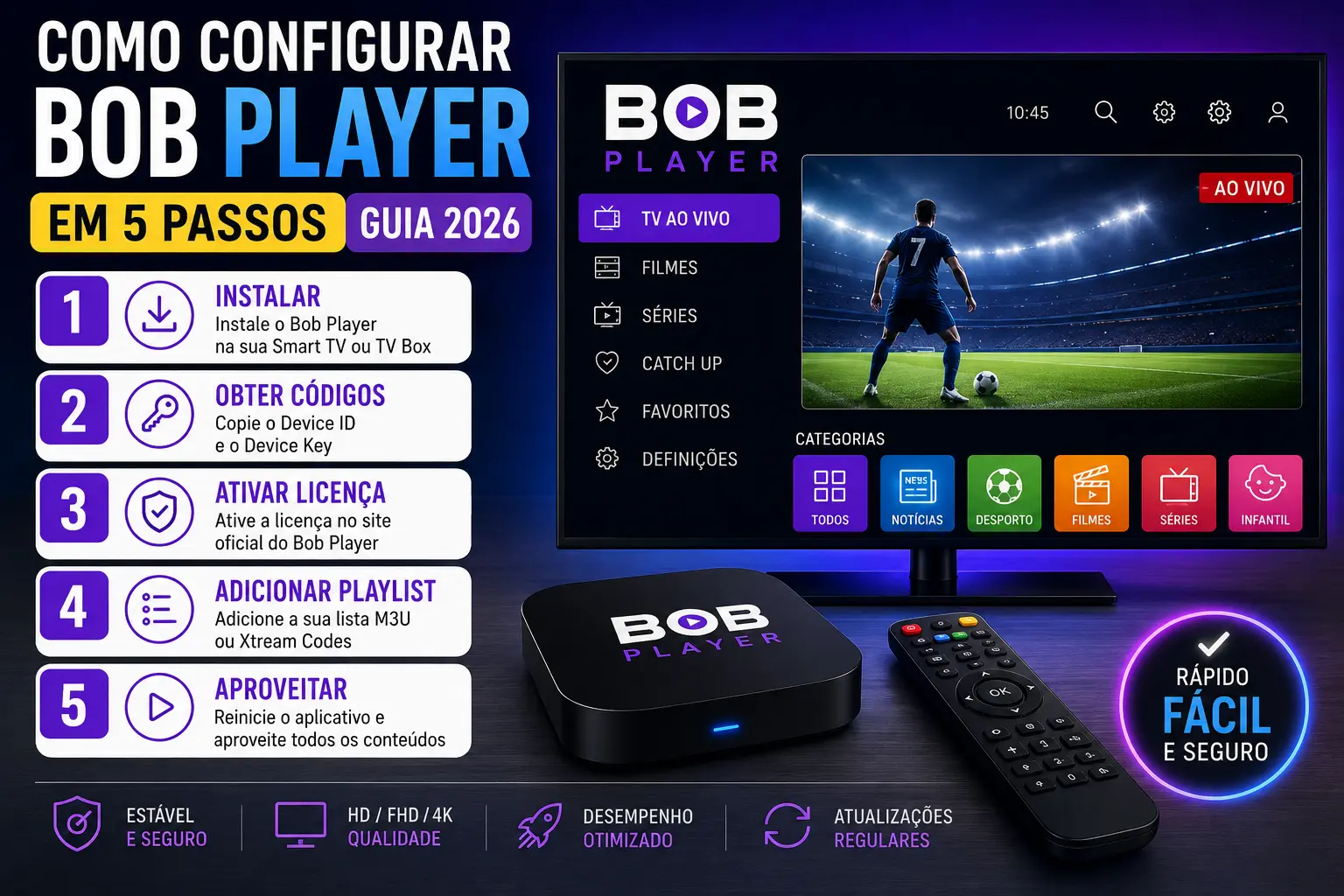
Para configurar o Bob Player, precisa do Device ID e da Device Key geradas pela app e de uma playlist IPTV ativa — veja os 5 passos completos.
📌 Resumo rápido
- Reúna os requisitos antes de começar: dispositivo, internet e playlist.
- O Device ID e a Device Key são necessários para ativar a licença.
- Os passos variam ligeiramente consoante a marca da TV.
- Use Ethernet e atualize a playlist regularmente para otimizar o desempenho.
- A FAQ esclarece dúvidas sobre licença e uso em múltiplos dispositivos.
Se procura aprender Como Configurar Bob Player, chegou ao lugar certo. Neste guia atualizado de 2026, encontrará um tutorial completo que explica, passo a passo, como instalar, ativar e configurar o Bob Player em Smart TV, Android TV, TV Box e outros dispositivos compatíveis.
O Bob Player é uma aplicação desenvolvida para reproduzir listas IPTV através de ficheiros M3U ou credenciais Xtream Codes. A aplicação destaca-se pela sua interface intuitiva, desempenho estável e compatibilidade com uma grande variedade de televisores e dispositivos multimédia.
Ao contrário do que muitas pessoas pensam, o Bob Player não fornece canais de televisão, filmes ou séries. A sua função é apenas reproduzir conteúdos adicionados pelo utilizador através de uma playlist válida. Por isso, é essencial saber Como Configurar Bob Player corretamente para tirar o máximo partido da aplicação.
Neste artigo, irá descobrir todos os passos necessários para instalar a aplicação, ativar a licença, adicionar uma playlist, resolver os problemas mais comuns e otimizar o desempenho para uma experiência de utilização mais fluida.
O que é o Bob Player?
O Bob Player é uma aplicação multimédia que permite reproduzir listas IPTV de forma simples e organizada. Funciona como um leitor de conteúdos, sendo compatível com playlists em formato M3U e com o sistema Xtream Codes.
A aplicação foi concebida para oferecer uma navegação rápida, uma interface moderna e uma reprodução estável em diferentes tipos de dispositivos.
Entre as suas principais funcionalidades destacam-se:
- Interface simples e intuitiva.
- Compatibilidade com listas M3U.
- Suporte para Xtream Codes.
- Reprodução de canais em direto.
- Organização por categorias.
- Compatibilidade com EPG (Guia Eletrónico de Programação).
- Reprodução de conteúdos HD, Full HD e 4K.
- Gestão fácil de favoritos.
É importante referir que o Bob Player apenas reproduz conteúdos adicionados pelo utilizador e não disponibiliza qualquer canal ou biblioteca multimédia.
Requisitos Antes de Configurar o Bob Player
Antes de configurar o Bob Player precisa de um dispositivo compatível, uma ligação à Internet rápida e estável e uma playlist válida fornecida pelo seu serviço, em formato M3U ou Xtream Codes.
Antes de iniciar o processo de Como Configurar Bob Player, confirme que possui todos os requisitos necessários.
Dispositivo Compatível
O Bob Player pode ser utilizado em vários equipamentos, incluindo:
- Smart TV Samsung
- Smart TV LG
- Android TV
- Google TV
- TV Box Android
- Fire TV (quando compatível)
Manter o dispositivo atualizado ajuda a garantir um melhor desempenho da aplicação.
Ligação à Internet
Uma ligação rápida e estável é essencial para evitar interrupções durante a reprodução dos conteúdos.
Velocidades recomendadas:
- HD: mínimo de 20 Mbps.
- Full HD: 35 Mbps ou superior.
- 4K: 50 Mbps ou mais.
Sempre que possível, utilize uma ligação por cabo Ethernet para reduzir a latência e melhorar a estabilidade.
Playlist IPTV
Para concluir a configuração será necessário possuir uma playlist válida.
Os formatos mais comuns são:
- URL M3U;
- Xtream Codes (Servidor, Utilizador e Palavra-passe).
Sem uma playlist válida, o Bob Player não apresentará qualquer conteúdo.
Porque Escolher o Bob Player?
Existem várias aplicações IPTV disponíveis atualmente, mas o Bob Player destaca-se pela facilidade de utilização e pelo bom desempenho em diferentes dispositivos.
As principais vantagens incluem:
- Configuração rápida.
- Interface moderna.
- Carregamento rápido dos canais.
- Excelente organização dos conteúdos.
- Compatibilidade com televisores recentes.
- Reprodução fluida de conteúdos em alta definição.
- Atualizações frequentes.
Além disso, aprender Como Configurar Bob Player é um processo relativamente simples, mesmo para utilizadores sem experiência técnica.
O Que Vai Aprender Neste Guia
Ao longo deste artigo irá aprender:
- Como instalar o Bob Player.
- Como obter o Device ID e o Device Key.
- Como ativar a aplicação.
- Como adicionar uma playlist M3U.
- Como utilizar Xtream Codes.
- Como resolver erros comuns.
- Como melhorar o desempenho da aplicação.
- Como utilizar corretamente todas as funcionalidades disponíveis.
No próximo capítulo, iniciaremos o tutorial prático com o Passo 1 e o Passo 2, onde verá como instalar o Bob Player, obter os códigos do dispositivo e adicionar a sua primeira playlist.
Passo 1 – Instalar o Bob Player no Seu Dispositivo
O primeiro passo para Como Configurar Bob Player é instalar corretamente a aplicação no dispositivo onde pretende assistir aos seus conteúdos. O processo é simples e demora apenas alguns minutos.
O Bob Player está disponível para vários sistemas operativos, incluindo Smart TVs, Android TV e TV Box.
Instalar o Bob Player numa Smart TV Samsung
Se utiliza uma Smart TV Samsung, siga estes passos:
- Abra a loja de aplicações da Samsung.
- Pesquise por Bob Player.
- Selecione a aplicação.
- Clique em Instalar.
- Aguarde até que a instalação seja concluída.
Depois da instalação, abra a aplicação pela primeira vez.
Instalar o Bob Player numa Smart TV LG
Nas televisões LG, o processo é igualmente simples.
- Abra a LG Content Store.
- Procure por Bob Player.
- Selecione a aplicação.
- Instale-a normalmente.
- Execute a aplicação.
Instalar numa Android TV ou TV Box
Se utiliza Android TV, Google TV ou uma TV Box Android:
- Abra a Google Play Store.
- Pesquise por Bob Player.
- Clique em Instalar.
- Aguarde alguns instantes.
- Abra a aplicação.
Caso a aplicação não esteja disponível na loja do seu dispositivo, confirme se o equipamento é compatível e se possui a versão mais recente do sistema operativo.
Verificar se o Dispositivo Está Preparado
Antes de avançar para o passo seguinte, confirme que:
- Existe ligação à Internet.
- O sistema operativo está atualizado.
- Existe espaço de armazenamento disponível.
- A aplicação abre corretamente.
Estes pequenos cuidados evitam problemas durante a configuração.
Passo 2 – Obter o Device ID e o Device Key
Depois de abrir a aplicação pela primeira vez, surgirá um ecrã com dois códigos importantes:
- Device ID
- Device Key
Estes códigos identificam exclusivamente o seu dispositivo e serão utilizados para associar a playlist ao Bob Player.
Anote-os cuidadosamente ou tire uma fotografia ao ecrã.
O Que São o Device ID e o Device Key?
Ao aprender Como Configurar Bob Player, é importante compreender a função destes códigos.
O Device ID identifica o equipamento onde a aplicação está instalada.
O Device Key funciona como uma chave de autenticação para permitir a gestão da aplicação através do painel correspondente.
Sem estas informações não será possível adicionar uma playlist.
Aceder ao Painel de Gestão
Depois de copiar os códigos:
- Abra o navegador no computador ou smartphone.
- Aceda ao painel de gestão indicado pela aplicação.
- Introduza o Device ID.
- Introduza o Device Key.
- Inicie sessão.
Depois de entrar no painel poderá gerir todas as playlists associadas ao dispositivo.
Adicionar uma Playlist M3U
O método mais utilizado consiste em adicionar uma URL M3U.
Para isso:
- Clique em Adicionar Playlist.
- Introduza um nome para a lista.
- Cole o endereço M3U fornecido.
- Guarde as alterações.
Em poucos segundos a playlist ficará associada ao dispositivo.
Configurar Utilizando Xtream Codes
Alguns fornecedores disponibilizam acesso através de Xtream Codes.
Neste caso deverá preencher:
- Nome da playlist;
- URL do servidor;
- Nome de utilizador;
- Palavra-passe.
Após guardar os dados, a aplicação iniciará automaticamente o carregamento dos conteúdos.
Atualizar a Aplicação
Depois de adicionar a playlist:
- Volte ao Bob Player.
- Feche e volte a abrir a aplicação, se necessário.
- Aguarde alguns segundos.
Se a configuração estiver correta, verá imediatamente:
- Canais em direto;
- Filmes;
- Séries;
- Categorias organizadas;
- Guia eletrónico de programação (quando disponível).
Problemas Frequentes Nesta Etapa
Durante o processo de Como Configurar Bob Player, alguns utilizadores podem encontrar pequenos erros.
Os mais comuns são:
- URL M3U incorreto;
- Dados Xtream Codes inválidos;
- Device ID introduzido incorretamente;
- Ligação à Internet instável;
- Playlist expirada;
- Erro ao copiar os códigos.
Antes de repetir a configuração, confirme cuidadosamente todas as informações fornecidas pelo seu fornecedor de conteúdos.
Passo 3 – Ativar a Licença do Bob Player
Depois de adicionar a sua playlist, o passo seguinte em Como Configurar Bob Player consiste em ativar a licença da aplicação. O Bob Player oferece normalmente um período de teste gratuito. Após esse período, será necessário ativar uma licença para continuar a utilizar todas as funcionalidades.
Verificar o Estado da Licença
Ao abrir a aplicação ou aceder ao painel de gestão, poderá verificar informações como:
- Estado da licença;
- Dias restantes do período de teste;
- Device ID associado;
- Data de validade da licença.
Se a licença estiver ativa, poderá continuar a utilizar a aplicação sem limitações.
Como Ativar a Licença
Quando terminar o período de avaliação, siga estes passos:
- Aceda ao painel de gestão do Bob Player.
- Inicie sessão utilizando o Device ID e o Device Key.
- Escolha a opção de ativação da licença.
- Conclua o processo de pagamento.
- Reinicie a aplicação.
Após alguns instantes, a licença ficará associada ao dispositivo e todas as funcionalidades serão desbloqueadas.
Importante: A licença fica normalmente associada ao Device ID do equipamento onde foi ativada. Se mudar de televisão ou dispositivo, poderá ser necessário adquirir uma nova licença.
Passo 4 – Organizar os Canais e Personalizar o Bob Player
Depois de concluir a instalação e ativação, poderá personalizar a aplicação para facilitar a navegação e melhorar a experiência de utilização.
Criar uma Lista de Favoritos
Se a sua playlist contém centenas ou milhares de canais, criar uma lista de favoritos é uma excelente forma de encontrar rapidamente os conteúdos que mais utiliza.
Pode adicionar aos favoritos:
- Canais de televisão;
- Filmes;
- Séries;
- Documentários;
- Conteúdos infantis;
- Canais desportivos.
Assim, evita percorrer listas extensas sempre que abre a aplicação.
Organizar os Conteúdos por Categorias
A maioria das playlists organiza automaticamente os conteúdos em categorias, como por exemplo:
- Notícias;
- Cinema;
- Séries;
- Desporto;
- Música;
- Infantil;
- Documentários;
- Internacional.
Esta organização torna a navegação mais intuitiva e permite localizar rapidamente o conteúdo pretendido.
Ajustar Idioma e Legendas
Dependendo da playlist utilizada, o Bob Player permite configurar:
- Idioma da interface;
- Idioma do áudio;
- Legendas;
- Tamanho das legendas;
- Codificação das legendas.
Personalizar estas opções melhora significativamente a experiência de visualização.
Passo 5 – Otimizar o Desempenho do Bob Player
Depois de aprender Como Configurar Bob Player, é importante otimizar algumas definições para obter uma reprodução mais estável e reduzir possíveis interrupções.
Atualizar Regularmente a Playlist
Sempre que o seu fornecedor atualizar a playlist, substitua os dados antigos pelos mais recentes.
As atualizações podem incluir:
- Novos canais;
- Filmes e séries adicionais;
- Correção de canais indisponíveis;
- Atualização do EPG;
- Melhorias na organização das categorias.
Utilizar uma Ligação Estável
Grande parte dos problemas de reprodução está relacionada com a qualidade da ligação à Internet.
Para obter um melhor desempenho:
- Utilize cabo Ethernet sempre que possível;
- Posicione o router próximo da televisão se utilizar Wi-Fi;
- Evite descarregamentos enquanto assiste aos conteúdos;
- Reinicie o router periodicamente.
Reiniciar a Aplicação
Se notar lentidão, falhas ou canais que não carregam:
- Feche completamente o Bob Player.
- Aguarde alguns segundos.
- Abra novamente a aplicação.
Este procedimento simples resolve muitos problemas temporários.
Manter a Aplicação Atualizada
As versões mais recentes do Bob Player incluem frequentemente:
- Correções de erros;
- Melhor desempenho;
- Novas funcionalidades;
- Melhor compatibilidade com Smart TVs recentes;
- Maior estabilidade durante a reprodução.
Verifique regularmente se existe uma atualização disponível na loja de aplicações do seu dispositivo.
Boas Práticas para Utilizar o Bob Player
Depois de concluir o processo de Como Configurar Bob Player, siga estas recomendações para garantir o melhor desempenho possível:
- Atualize a playlist apenas quando necessário.
- Reinicie a aplicação ocasionalmente.
- Mantenha a Smart TV atualizada.
- Evite instalar aplicações desnecessárias no dispositivo.
- Utilize uma ligação rápida e estável.
- Confirme regularmente se a licença permanece ativa.
- Organize os seus canais favoritos para uma navegação mais rápida.
- Limpe o armazenamento da televisão quando o espaço disponível for reduzido.
Ao seguir estas boas práticas, conseguirá uma experiência mais fluida, com menos interrupções e um melhor desempenho geral.
Dicas Avançadas para Utilizar o Bob Player
Depois de aprender Como Configurar Bob Player, existem várias configurações e boas práticas que podem melhorar significativamente o desempenho da aplicação. Estas recomendações ajudam a reduzir interrupções, acelerar o carregamento dos canais e proporcionar uma experiência de utilização mais agradável.
1. Utilize uma Ligação por Cabo Ethernet
Embora o Wi-Fi seja suficiente para muitos utilizadores, uma ligação por cabo oferece maior estabilidade e velocidade.
As vantagens incluem:
- Menor latência;
- Redução do buffering;
- Maior estabilidade em transmissões HD e 4K;
- Menor probabilidade de perda de ligação.
Se a sua televisão estiver próxima do router, esta é a opção mais recomendada.
2. Atualize a Playlist Sempre que Necessário
Os fornecedores podem atualizar regularmente:
- Lista de canais;
- Filmes e séries;
- Guia Eletrónico de Programação (EPG);
- Endereços dos servidores.
Sempre que notar canais indisponíveis ou categorias em falta, atualize a playlist através do painel de gestão.
Evite adicionar a mesma playlist várias vezes, pois isso poderá criar categorias duplicadas.
3. Organize os Favoritos
Uma playlist pode conter milhares de canais.
Criar uma lista de favoritos permite aceder rapidamente aos conteúdos mais utilizados.
Pode guardar como favoritos:
- Notícias;
- Desporto;
- Cinema;
- Séries;
- Música;
- Documentários;
- Conteúdos infantis.
Esta organização melhora significativamente a navegação diária.
4. Atualize Regularmente o Bob Player
As novas versões da aplicação incluem frequentemente:
- Correções de erros;
- Melhorias de desempenho;
- Maior compatibilidade;
- Otimização da reprodução;
- Novas funcionalidades.
Verifique regularmente a existência de atualizações na loja de aplicações do seu dispositivo.
5. Reinicie a Aplicação Ocasionalmente
Depois de muitas horas de utilização contínua, é normal que algumas aplicações consumam mais memória.
Fechar e voltar a abrir o Bob Player ajuda a:
- Libertar memória;
- Atualizar a playlist;
- Melhorar a velocidade;
- Corrigir pequenos bloqueios.
6. Verifique Regularmente a Velocidade da Internet
Para obter uma reprodução estável recomenda-se:
- HD: mínimo de 20 Mbps;
- Full HD: cerca de 35 Mbps;
- 4K: 50 Mbps ou superior.
Caso vários dispositivos utilizem a mesma ligação em simultâneo, poderá verificar alguma redução no desempenho.
Problemas Comuns no Bob Player e Como Resolver
Os problemas mais comuns no Bob Player são a playlist não carregar, buffering nos canais, ecrã preto, Device ID ou Device Key inválidos e a aplicação a fechar sozinha, geralmente resolvidos verificando os dados e reiniciando a aplicação.
Mesmo depois de concluir o processo de Como Configurar Bob Player, podem surgir alguns problemas ocasionais. Felizmente, a maioria pode ser resolvida rapidamente.
A Playlist Não Carrega
Possíveis causas
- URL M3U incorreto;
- Dados Xtream Codes inválidos;
- Playlist expirada;
- Servidor temporariamente indisponível;
- Device ID incorreto.
Como resolver
- Confirme todos os dados introduzidos.
- Atualize a playlist.
- Reinicie a aplicação.
- Verifique a ligação à Internet.
Canais com Buffering
O buffering é um dos problemas mais frequentes.
Possíveis causas
- Internet lenta;
- Wi-Fi instável;
- Muitos dispositivos ligados à mesma rede;
- Sobrecarga do servidor.
Soluções
- Utilize cabo Ethernet.
- Reinicie o router.
- Feche aplicações que utilizem muita largura de banda.
- Teste novamente após alguns minutos.
Ecrã Preto
Se um canal abrir mas não apresentar imagem:
- Experimente outro canal;
- Reinicie a aplicação;
- Atualize a playlist;
- Reinicie a Smart TV.
Em muitos casos, trata-se apenas de um canal temporariamente indisponível.
Device ID ou Device Key Inválidos
Caso apareça uma mensagem de erro ao iniciar sessão:
- Confirme os códigos apresentados pela aplicação.
- Evite espaços adicionais ao copiar.
- Utilize sempre os códigos correspondentes ao mesmo dispositivo.
A Aplicação Fecha Sozinha
Se o Bob Player encerrar inesperadamente, as causas mais comuns são:
- Memória insuficiente;
- Aplicação desatualizada;
- Sistema operativo antigo;
- Falta de espaço de armazenamento.
Solução
- Atualize a aplicação.
- Reinicie o dispositivo.
- Feche outras aplicações em segundo plano.
- Liberte espaço de armazenamento.
A Lista Está Vazia
Se a aplicação abrir mas não mostrar qualquer conteúdo:
Verifique:
- Se a playlist foi adicionada corretamente;
- Se a licença está ativa;
- Se a playlist ainda é válida;
- Se existe ligação à Internet.
Na maioria dos casos, basta atualizar ou voltar a adicionar a playlist.
Erro de Ligação ao Servidor
Quando o Bob Player não consegue estabelecer ligação ao servidor:
- Teste a ligação à Internet.
- Reinicie o router.
- Feche e volte a abrir a aplicação.
- Aguarde alguns minutos.
Se o problema persistir, poderá estar relacionado com o servidor da playlist e não com a aplicação.
O Bob Player Está Muito Lento
Caso note lentidão ao navegar pelos menus:
- Reinicie a aplicação;
- Atualize para a versão mais recente;
- Elimine aplicações desnecessárias do dispositivo;
- Reinicie a Smart TV periodicamente;
- Certifique-se de que existe espaço livre suficiente.
Uma manutenção simples do dispositivo pode melhorar significativamente o desempenho.
FAQ – Perguntas Frequentes sobre Como Configurar Bob Player
Perguntas Frequentes sobre o Bob Player
1. O Bob Player é gratuito?
O Bob Player oferece normalmente um período de avaliação gratuito para novos utilizadores. Após esse período, poderá ser necessário ativar uma licença para continuar a utilizar todas as funcionalidades da aplicação. A licença fica associada ao dispositivo onde foi ativada.
2. O Bob Player inclui canais de televisão?
Não. O Bob Player é apenas um leitor multimédia (media player). A aplicação não fornece canais, filmes ou séries. Para visualizar conteúdos, deverá adicionar uma playlist M3U ou utilizar credenciais Xtream Codes fornecidas pelo seu fornecedor de serviços.
3. Posso utilizar o Bob Player em vários dispositivos?
Depende das condições da licença. Na maioria dos casos, cada licença está associada a um único Device ID, sendo necessária uma ativação individual para cada dispositivo.
4. Porque é que alguns canais não funcionam?
Existem várias razões possíveis:
- A playlist pode estar desatualizada.
- O canal pode estar temporariamente indisponível.
- O servidor pode estar em manutenção.
- A ligação à Internet pode ser instável.
- A playlist pode ter expirado.
Atualizar a playlist e verificar a ligação à Internet costuma resolver a maioria dos casos.
5. Qual é a velocidade de Internet recomendada?
Para uma boa experiência de visualização recomenda-se:
- HD: mínimo de 20 Mbps.
- Full HD: 35 Mbps ou superior.
- 4K: pelo menos 50 Mbps.
Sempre que possível, utilize uma ligação por cabo Ethernet para maior estabilidade.
6. Como atualizar a playlist no Bob Player?
Basta aceder ao painel de gestão da aplicação utilizando o Device ID e o Device Key, editar ou substituir a playlist existente, guardar as alterações e reiniciar a aplicação para carregar os novos conteúdos.
Conclusão
Agora que sabe Como Configurar Bob Player, já pode instalar a aplicação, ativar a licença, adicionar uma playlist e personalizar todas as definições necessárias para desfrutar de uma experiência de visualização estável e organizada.
Ao seguir os cinco passos apresentados neste guia, conseguirá configurar o Bob Player de forma rápida e segura, mesmo sem conhecimentos técnicos. Além disso, as dicas avançadas e as soluções para os problemas mais comuns permitirão otimizar o desempenho da aplicação e evitar interrupções durante a reprodução.
Lembre-se de manter a aplicação atualizada, verificar regularmente a validade da sua playlist e utilizar uma ligação à Internet rápida e estável. Estes pequenos cuidados fazem uma grande diferença na qualidade da experiência.
Se este guia lhe foi útil, guarde esta página nos favoritos e partilhe-a com outros utilizadores que também pretendam aprender Como Configurar Bob Player de forma simples e eficiente.
📌 Veja também o nosso guia completo de configuração de aplicações IPTV.