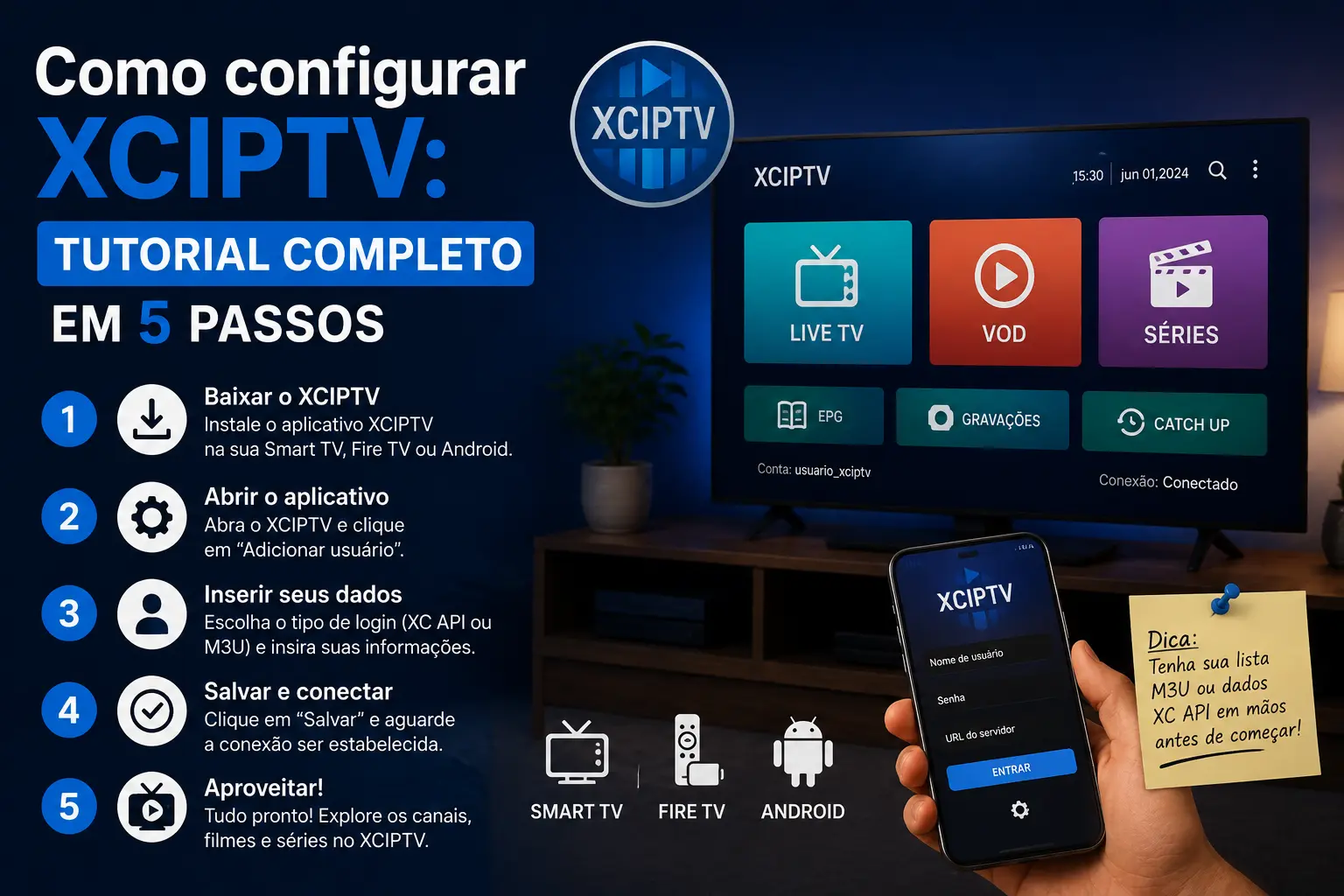
Para configurar o XCIPTV, instale a app apenas de fontes oficiais e adicione a sua fonte via M3U ou API (servidor, utilizador, senha) — eis os 5 passos.
📌 Resumo rápido
- A app não fornece canais — apenas reproduz a fonte que adicionar.
- Suporta M3U ou API (servidor, utilizador, senha).
- Instale sempre a partir da loja oficial, nunca de fontes desconhecidas.
- O EPG pode precisar de um URL configurado manualmente.
- Uma ligação Ethernet ajuda a reduzir o buffering.
Aprender como configurar XCIPTV é simples quando já dispõe de uma subscrição legítima e dos dados enviados pelo seu operador de televisão ou serviço OTT.
A aplicação funciona como um leitor multimédia. Organiza e reproduz conteúdos, mas não inclui automaticamente canais, filmes ou séries.
Por isso, instalar a aplicação é apenas a primeira parte do processo. Também terá de introduzir uma lista M3U ou credenciais compatíveis fornecidas por um serviço autorizado.
Depois, poderá configurar o guia de programação, criar favoritos e ajustar o leitor. Também poderá adaptar a reprodução à velocidade da sua internet.
Neste tutorial encontrará instruções para instalar, iniciar e configurar a aplicação em dispositivos Android.
Também aprenderá a resolver problemas frequentes, como canais que não abrem, EPG desatualizado, buffering, áudio dessincronizado ou credenciais rejeitadas.
Os nomes e a posição dos menus podem variar conforme a versão instalada. O procedimento geral, contudo, permanece semelhante.
O que é a aplicação XCIPTV?
O XCIPTV é uma aplicação de reprodução multimédia concebida para Android TV, telemóveis e tablets Android. A sua função é apresentar conteúdos provenientes de uma fonte adicionada pelo utilizador.
A aplicação oficial inclui leitores integrados baseados em ExoPlayer e VLC, transmissão HLS adaptativa, suporte para EPG, favoritos, conteúdos em diferido, gravação e sincronização entre dispositivos. Algumas funcionalidades dependem, contudo, do serviço associado, da versão da aplicação e das permissões do equipamento.
Segundo a descrição oficial, o XCIPTV não fornece canais nem outros conteúdos. Cabe ao utilizador introduzir conteúdos próprios ou dados de um fornecedor autorizado. A equipa responsável também declara não apoiar a reprodução de materiais protegidos por direitos de autor sem autorização. Consultar a ficha oficial do XCIPTV Player no Google Play.
Esta distinção é importante: o leitor e o serviço de conteúdos são elementos separados. Se um canal estiver indisponível, a causa poderá estar na ligação à internet, na configuração da aplicação ou no fornecedor da subscrição.
O que precisa antes de configurar XCIPTV?
Antes de configurar o XCIPTV precisa de um dispositivo Android compatível, uma ligação estável à Internet, a aplicação instalada a partir de uma fonte oficial e uma lista M3U ou credenciais de um fornecedor autorizado.
Antes de aprender como configurar XCIPTV, reúna os elementos necessários. Esta preparação evita erros durante o início de sessão e torna o diagnóstico mais rápido.
Normalmente, precisará de:
- Um dispositivo Android compatível;
- Uma ligação estável à internet;
- A aplicação oficial instalada;
- Uma subscrição válida de um fornecedor autorizado;
- Um endereço M3U ou credenciais de acesso compatíveis;
- Um endereço EPG, caso não seja carregado automaticamente;
- Espaço de armazenamento para cache ou gravações;
- Autorização do fornecedor para utilizar a conta nesse dispositivo.
As credenciais podem ser apresentadas de formas diferentes. Alguns operadores fornecem um URL M3U completo. Outros enviam um endereço do servidor, um nome de utilizador e uma palavra-passe.
Copie os dados exatamente como foram recebidos. Uma letra incorreta, um espaço adicional ou a ausência dehttp://ouhttps://pode impedir a autenticação.
Lista M3U e API compatível: qual é a diferença?
Uma lista M3U é um endereço que contém referências aos canais ou conteúdos disponibilizados pelo fornecedor. O utilizador introduz o URL na aplicação, que interpreta e organiza as entradas disponíveis.
Numa ligação através de API compatível, os dados são normalmente divididos em três campos:
- Endereço do servidor;
- Nome de utilizador;
- Palavra-passe.
A segunda opção pode facilitar a organização de televisão em direto, filmes, séries e EPG. No entanto, a disponibilidade e a forma de apresentação dependem do sistema utilizado pelo fornecedor.
Utilize apenas o método indicado pelo seu operador. Não converta, partilhe nem publique as credenciais, pois estas podem permitir o acesso à sua conta.
Cuidados de segurança antes da instalação
Descarregue a aplicação através de uma loja oficial sempre que possível. Confirme o nome da aplicação e do programador antes de tocar em “Instalar”.
Evite páginas que prometem versões “premium desbloqueadas”, catálogos gratuitos ou ficheiros modificados. Além das questões de direitos de autor, estes ficheiros podem solicitar permissões excessivas, apresentar publicidade invasiva ou comprometer dados pessoais.
Crie uma palavra-passe exclusiva para o serviço. Se as credenciais forem emitidas pelo operador, não as reutilize noutros sites.
Também não envie capturas de ecrã que mostrem o URL completo, o nome de utilizador ou a palavra-passe. Quando pedir assistência, oculte essas informações.
Como configurar XCIPTV em 5 passos
Para configurar o XCIPTV em 5 passos, instale a aplicação a partir da loja oficial, escolha o método de início de sessão, introduza as credenciais ou o M3U, carregue os canais e o EPG, e ajuste o leitor antes de testar a reprodução.
O procedimento seguinte cobre desde a instalação até ao primeiro teste de reprodução. Reserve alguns minutos e mantenha as credenciais do fornecedor consigo.
1. Instalar a aplicação no dispositivo Android
Abra a loja de aplicações do telemóvel, tablet ou Android TV. Pesquise pelo nome completo da aplicação e confirme se está a consultar a ficha correta.
Selecione “Instalar” e aguarde pela conclusão. Quando a aplicação estiver pronta, abra-a diretamente através da loja ou do menu de aplicações.
Na primeira utilização, poderá ser necessário aceitar termos, escolher permissões ou aguardar o carregamento dos componentes iniciais. Leia cada pedido antes de o autorizar.
Uma aplicação de reprodução poderá precisar de acesso ao armazenamento para guardar cache, cópias de segurança ou gravações. Contudo, não deverá necessitar de acesso aos seus contactos, mensagens ou chamadas para reproduzir televisão.
Se já tinha uma versão instalada e está a enfrentar problemas, procure primeiro uma atualização. Evite desinstalar imediatamente, sobretudo se ainda não tiver guardado a configuração.
O tutorial sobre como configurar XCIPTV começa pela instalação oficial porque muitos problemas posteriores são provocados por versões antigas ou modificadas.
2. Escolher o método de início de sessão
Depois de abrir a aplicação, procure uma opção como “Adicionar utilizador”, “Add User”, “Login” ou “User Account”. A designação pode variar.
A aplicação poderá apresentar diferentes métodos de entrada. Se o fornecedor lhe enviou um URL M3U, escolha a opção correspondente à lista ou playlist. Se recebeu servidor, utilizador e palavra-passe, selecione o acesso através de API compatível.
Não escolha um método ao acaso. Os mesmos dados não funcionam necessariamente em todos os formulários.
Poderá também ser solicitado um nome para o perfil. Esse campo serve apenas para identificar a ligação dentro da aplicação. Utilize uma designação simples, como “TV Sala” ou “Conta Principal”, sem inserir a sua palavra-passe.
Antes de avançar, verifique:
- Se escolheu o tipo de acesso correto;
- Se o fornecedor permite essa forma de ligação;
- Se a subscrição ainda está ativa;
- Se não ultrapassou o limite de dispositivos;
- Se o endereço do servidor está completo.
3. Introduzir as credenciais ou o endereço M3U
Para configurar através de API compatível, preencha separadamente o endereço do servidor, o nome de utilizador e a palavra-passe. Respeite maiúsculas, minúsculas, números e símbolos.
O endereço poderá incluir uma porta depois do domínio. Não a remova. Se o fornecedor indicar um protocolo específico, mantenha-o exatamente como foi fornecido.
Para configurar através de M3U, introduza um nome para a lista e cole o URL completo no campo apropriado. Utilizar a função de copiar e colar reduz os erros de escrita.
Depois de confirmar, a aplicação tentará ligar-se ao servidor e descarregar as categorias disponíveis. O tempo de espera depende do tamanho do catálogo, da velocidade da ligação e da capacidade do serviço.
Se surgir uma mensagem de erro, não repita o processo muitas vezes sem verificar os dados. Confirme primeiro se existem espaços antes ou depois do endereço e se a subscrição funciona noutro dispositivo autorizado.
Quando estiver a seguir um guia sobre como configurar XCIPTV, lembre-se de que a aplicação não cria credenciais. Caso não as tenha recebido, deverá solicitá-las diretamente ao seu fornecedor legal.
4. Carregar canais, filmes, séries e EPG
Após uma autenticação bem-sucedida, a aplicação poderá começar a sincronizar as informações. Aguarde até que o processo termine antes de fechar o programa.
As áreas de televisão em direto, filmes e séries só serão apresentadas se estiverem incluídas na sua subscrição. A ausência de uma categoria não significa necessariamente que existe uma falha na aplicação.
Abra a secção de televisão em direto e selecione um canal autorizado para confirmar a reprodução. Depois, verifique o guia eletrónico de programação.
O EPG mostra os nomes e horários dos programas. Em algumas configurações é importado automaticamente. Noutras, terá de adicionar um URL EPG fornecido pelo operador.
Para verificar o guia:
- Abra a área de televisão em direto;
- Mude para a vista de guia ou programação;
- Confirme a data e a hora apresentadas;
- Verifique se os títulos correspondem aos canais;
- Atualize o EPG nas definições, se estiver vazio.
Uma diferença entre a hora do programa e a hora real poderá resultar do fuso horário configurado no dispositivo. Confirme que a região, data e hora automáticas estão corretas.
5. Ajustar o leitor e testar a reprodução
O último passo de como configurar XCIPTV consiste em adaptar a reprodução ao equipamento e à rede. Entre nas definições do leitor e verifique as opções disponíveis.
O XCIPTV utiliza leitores integrados, podendo permitir a seleção do leitor preferido para televisão em direto ou vídeo a pedido. Se um canal apresentar ecrã preto, som sem imagem ou encerramentos inesperados, experimente o outro leitor interno.
Teste vários tipos de conteúdo, em vez de avaliar apenas um canal. Compare:
- Canais em definição normal e alta definição;
- Conteúdos em direto e a pedido;
- Programas com movimentos rápidos;
- Diferentes faixas de áudio;
- Legendas, quando disponíveis;
- Reprodução por Wi-Fi e por cabo.
Crie uma lista de favoritos com os canais mais utilizados. Desta forma, não terá de percorrer todas as categorias sempre que abrir a aplicação.
Por fim, feche e volte a abrir o XCIPTV. Confirme que o perfil permanece guardado e que a aplicação consegue atualizar os conteúdos sem pedir novamente todos os dados.
Como configurar XCIPTV para uma reprodução estável
Uma configuração bem-sucedida não garante automaticamente uma transmissão sem falhas. A estabilidade depende também da ligação doméstica, do dispositivo e da infraestrutura do fornecedor.
Preferir cabo Ethernet na televisão
Uma ligação por cabo tende a ser mais estável do que o Wi-Fi, especialmente quando o router está longe da televisão. Se a sua Android TV ou box tiver uma porta Ethernet, ligue-a diretamente ao router para fazer uma comparação.
Se o buffering desaparecer com o cabo, a causa mais provável está na cobertura da rede sem fios, não na aplicação.
Quando apenas puder usar Wi-Fi, tente aproximar o router, reduzir obstáculos e ligar o dispositivo à banda de 5 GHz, desde que exista uma boa cobertura.
Atualizar o sistema e a aplicação
Versões antigas do Android podem apresentar incompatibilidades com componentes recentes do leitor. Verifique se existem atualizações para:
- Sistema operativo;
- Aplicação XCIPTV;
- Serviços do sistema;
- Firmware da televisão ou box;
- Router.
Reinicie o dispositivo depois de instalar atualizações importantes. Este passo liberta recursos temporários e permite carregar corretamente os novos componentes.
Manter espaço de armazenamento livre
Uma box com o armazenamento praticamente cheio pode tornar-se lenta, fechar aplicações ou falhar durante atualizações.
Elimine ficheiros desnecessários e aplicações que já não utiliza. Se a aplicação permitir gravações, confirme a pasta de destino e o espaço disponível.
Limpar a cache pode resolver dados temporários corrompidos. Evite, porém, selecionar “Limpar dados” sem ter guardado as credenciais, pois essa opção pode apagar toda a configuração.
Dicas avançadas para utilizar o XCIPTV
Depois de dominar como configurar XCIPTV, pode melhorar a organização, a segurança e a velocidade da aplicação através de alguns ajustes adicionais.
Organizar favoritos e categorias
Adicione aos favoritos apenas os canais que realmente acompanha. Uma lista curta torna a navegação mais rápida, sobretudo com o comando de uma televisão.
Se a aplicação permitir ocultar categorias, remova da vista principal idiomas, géneros ou secções que não utiliza. Esta alteração não elimina conteúdos da conta; apenas simplifica o menu.
Configurar o controlo parental
Ative o controlo parental quando o dispositivo for partilhado com crianças. Escolha um PIN que não seja fácil de adivinhar e guarde-o num local seguro.
O bloqueio poderá ser aplicado a categorias ou conteúdos específicos. Confirme o resultado ao sair e voltar a entrar na área protegida.
O controlo parental da aplicação complementa, mas não substitui, as definições familiares do Android e a supervisão adequada.
Criar uma cópia de segurança
Se a versão utilizada disponibilizar cópia de segurança e restauro, guarde a configuração antes de trocar de dispositivo ou repor a box.
Proteja o ficheiro porque poderá conter informações relacionadas com a conta. Não o carregue para serviços públicos nem o envie a pessoas desconhecidas.
Depois do restauro, confirme se os favoritos, definições e credenciais foram importados corretamente. Algumas preferências específicas do dispositivo poderão necessitar de nova configuração.
Programar gravações com cuidado
A funcionalidade de gravação depende do conteúdo, das permissões do fornecedor, da versão da aplicação e do armazenamento disponível.
Antes de programar uma gravação longa:
- Confirme que possui autorização para gravar;
- Verifique o espaço livre;
- Não desligue o dispositivo;
- Mantenha uma ligação estável;
- Faça primeiro uma gravação curta;
- Confirme onde o ficheiro será guardado.
Uma gravação poderá falhar se o Android encerrar a aplicação para poupar energia. Ajuste as opções de bateria apenas quando necessário e sem desativar proteções essenciais.
Avaliar o desempenho em horário de maior utilização
Faça testes ao final do dia e durante transmissões populares. Um serviço poderá funcionar bem de manhã e apresentar limitações quando existem muitos utilizadores ligados.
Registe a hora, o canal e o tipo de problema. Estas informações ajudam o suporte a investigar a origem da falha.
Problemas comuns ao configurar XCIPTV
Os problemas mais comuns ao configurar o XCIPTV são credenciais rejeitadas, ecrã preto, buffering constante, EPG que não aparece ou com horas erradas, e a aplicação a fechar sozinha, geralmente resolvidos verificando os dados e a ligação à Internet.
Mesmo seguindo corretamente os passos, poderá encontrar mensagens de erro. As soluções seguintes abrangem as falhas mais habituais.
As credenciais são rejeitadas
Confirme o endereço, o utilizador e a palavra-passe. Procure espaços introduzidos acidentalmente ao copiar os dados.
Verifique também se a conta expirou ou se atingiu o limite de ligações. Quando o serviço permite apenas uma transmissão, uma sessão aberta noutro equipamento poderá bloquear o novo acesso.
Não publique as credenciais num fórum. Envie ao suporte do fornecedor apenas os dados estritamente necessários através de um canal seguro.
O XCIPTV apresenta ecrã preto
Mude para outro canal para perceber se a falha está limitada a uma transmissão. Depois, troque o leitor interno nas definições.
Reinicie a aplicação e o dispositivo. Se houver som, mas não imagem, poderá existir um problema de descodificação de vídeo.
Verifique igualmente se a resolução do conteúdo é suportada pelo equipamento. Dispositivos antigos podem ter dificuldades com formatos ou resoluções mais exigentes.
A imagem está sempre a parar
O buffering é um dos problemas mais relatados por quem pesquisa como configurar XCIPTV. Contudo, nem sempre é provocado pela aplicação.
Experimente estes procedimentos:
- Pause downloads noutros dispositivos;
- Reinicie o router;
- Teste a ligação junto à televisão;
- Utilize Ethernet;
- Reduza a qualidade, se houver essa opção;
- Feche aplicações em segundo plano;
- Teste outro canal;
- Contacte o fornecedor se a falha for generalizada.
Se apenas um canal parar, a origem poderá estar nessa transmissão. Se todos falharem, analise primeiro a rede e o estado da subscrição.
O EPG não aparece ou mostra horas erradas
Atualize o guia manualmente nas definições. Confirme se o fornecedor inclui EPG e se o respetivo endereço continua válido.
Se os programas aparecerem deslocados uma ou duas horas, verifique o fuso horário do dispositivo. Ative a data e hora automáticas ou selecione manualmente a região correta.
Limpar e voltar a descarregar os dados do EPG também poderá resolver informações antigas ou corrompidas.
A aplicação fecha sozinha
Liberte memória e armazenamento, feche aplicações em segundo plano e reinicie o equipamento.
Procure uma atualização oficial. Se o problema começou depois de uma atualização, comunique ao suporte, indicando o modelo do dispositivo e a versão do Android.
Evite instalar versões anteriores obtidas em sites desconhecidos. Uma aplicação desatualizada pode conter falhas de segurança ou deixar de ser compatível com o serviço.
Não existe som ou as legendas não aparecem
Verifique o volume da aplicação, da televisão e de qualquer equipamento de áudio externo. Selecione outra faixa de áudio, quando disponível.
Para as legendas, abra o menu durante a reprodução e confirme se existe uma faixa associada ao conteúdo. A aplicação não pode apresentar legendas que não tenham sido fornecidas.
Teste o mesmo conteúdo com o outro leitor interno. O suporte de determinados formatos pode variar.
Perguntas frequentes sobre como configurar XCIPTV
1. O XCIPTV inclui canais gratuitos?
Não. A aplicação oficial funciona como leitor e não fornece automaticamente canais, filmes ou séries. O utilizador deve adicionar conteúdos próprios ou credenciais de um fornecedor autorizado.
2. Posso instalar o XCIPTV numa Smart TV?
Pode instalá-lo em equipamentos Android compatíveis, incluindo Android TV. Noutros sistemas de Smart TV, a aplicação poderá não estar disponível. Consulte a loja oficial do seu televisor e confirme a compatibilidade.
3. É possível configurar o XCIPTV com uma lista M3U?
Sim, a aplicação oficial indica suporte para URL M3U. Utilize apenas um endereço fornecido por um serviço legítimo e autorizado. Os menus podem variar de acordo com a versão instalada.
4. Porque motivo os canais não carregam depois do login?
A causa poderá ser uma subscrição expirada, credenciais incorretas, servidor indisponível, limite de ligações, internet instável ou incompatibilidade com o leitor selecionado. Teste outro canal e confirme os dados com o fornecedor.
5. Como atualizar os canais no XCIPTV?
Procure uma opção de atualização, sincronização ou recarregamento no menu principal ou nas definições. Fechar e voltar a abrir a aplicação também poderá iniciar uma nova sincronização. Não apague o perfil sem guardar as credenciais.
6. Utilizar é legal?
A aplicação é um leitor multimédia. A legalidade da utilização depende da origem dos conteúdos e das respetivas licenças. Utilize apenas listas próprias, transmissões autorizadas ou serviços que possuam os direitos necessários.
Conclusão: configure o XCIPTV com segurança
Saber como configurar XCIPTV envolve mais do que preencher três campos. É necessário instalar a aplicação através de uma fonte oficial, utilizar credenciais legítimas, confirmar o método de acesso e ajustar o leitor ao dispositivo.
Depois da configuração inicial, teste diferentes canais, atualize o EPG e organize os favoritos. Se surgirem falhas, compare Wi-Fi e Ethernet, verifique as atualizações e confirme o estado da conta antes de apagar todos os dados.
Lembre-se de que o XCIPTV não fornece conteúdos. Escolha sempre fontes autorizadas, proteja as credenciais e respeite os direitos de transmissão.
Guarde este guia, prepare os dados enviados pelo seu operador e siga agora os cinco passos para concluir a configuração de forma simples e segura.
📌 Veja também o nosso guia completo de configuração de aplicações IPTV.