Para configurar o SmartOne IPTV, introduza o URL M3U ou os três dados Xtream Codes (servidor, utilizador, senha) fornecidos pelo seu serviço — veja os 5 passos.
📌 Resumo rápido
- A app é só um leitor — precisa de uma playlist própria para funcionar.
- Xtream Codes exige 3 campos: servidor, utilizador e senha.
- Confirme sempre a legalidade do fornecedor antes de usar o serviço.
- O EPG depende de um URL fornecido separadamente.
- Proteja o endereço MAC e a chave do dispositivo como dados sensíveis.
Aprender como configurar SmartOne IPTV permite adicionar e organizar uma playlist autorizada numa Smart TV, Android TV ou dispositivo compatível.
Para começar, precisa da aplicação, de uma ligação à internet e dos dados fornecidos por um serviço legítimo.
O SmartOne IPTV funciona como leitor multimédia. A aplicação não inclui automaticamente canais, filmes, séries ou uma subscrição de televisão.
Depois da instalação, terá de associar o dispositivo e adicionar a sua playlist.
Em determinados equipamentos, esta operação é realizada através do portal oficial num telemóvel ou computador.
Neste guia, explicamos como configurar SmartOne IPTV em cinco passos. Também mostramos como ativar a aplicação, configurar o EPG e resolver falhas frequentes.
Os nomes e a posição dos menus podem variar entre versões e sistemas operativos. Contudo, o procedimento principal é semelhante.
O que é o SmartOne IPTV?
O SmartOne IPTV é uma aplicação destinada à organização e reprodução de conteúdos multimédia externos. Pode trabalhar com listas M3U e sistemas compatíveis com a API Xtream Codes.
Segundo o site oficial, a aplicação pode apresentar televisão em direto, vídeo a pedido e séries quando esses conteúdos são fornecidos por uma fonte externa. Também oferece funcionalidades como favoritos, controlo parental e ocultação de categorias.
A lista oficial de compatibilidade inclui equipamentos Samsung, LG, Android TV, Fire TV, VIDAA, Vestel e outros sistemas. A disponibilidade pode variar conforme o modelo, a região e a loja instalada.
A aplicação suporta vários idiomas e a gestão de múltiplas contas ou dispositivos. Algumas funções podem depender da plataforma ou do tipo de licença.
O SmartOne IPTV não deve ser confundido com um fornecedor de canais. A aplicação organiza os dados introduzidos pelo utilizador, mas não vende necessariamente os conteúdos apresentados.
Pode consultar as funcionalidades e os sistemas suportados no site oficial do SmartOne Player.
Como funciona o SmartOne IPTV?
Para compreender como configurar SmartOne IPTV, é importante separar três elementos:
- A aplicação instalada na televisão;
- A licença ou ativação da aplicação;
- A playlist fornecida por uma fonte autorizada.
A licença permite utilizar o leitor depois do período definido pelo programador. Não inclui canais nem substitui uma subscrição de conteúdos.
A playlist contém os endereços e as informações que o leitor utiliza para organizar as transmissões. Pode ser adicionada através de um URL M3U ou de credenciais compatíveis.
Em muitos televisores, a aplicação apresenta dados de identificação do dispositivo. Estes dados permitem associar a televisão à configuração realizada no portal oficial.
Depois de guardar a playlist no portal, é necessário atualizar ou reiniciar a aplicação na televisão. O leitor descarrega então a configuração associada.
O que precisa antes de configurar SmartOne IPTV?
Antes de configurar o SmartOne IPTV precisa de uma televisão ou dispositivo compatível, a aplicação oficial instalada, uma ligação estável à Internet e uma lista M3U ou credenciais Xtream Codes fornecidas por uma fonte autorizada.
Antes de aprender como configurar SmartOne IPTV, prepare todos os elementos necessários. Esta etapa reduz erros e evita ter de interromper o processo.
Vai precisar de:
- Uma televisão ou dispositivo compatível;
- A aplicação oficial instalada;
- Uma ligação estável à internet;
- Um telemóvel ou computador com navegador;
- Os dados apresentados pela aplicação;
- Uma lista M3U ou credenciais compatíveis;
- Uma fonte autorizada para os conteúdos;
- Um método de pagamento seguro, caso pretenda ativar a licença.
Tenha o comando da televisão consigo. Também poderá ser útil fotografar temporariamente os dados apresentados no ecrã.
Não partilhe essa fotografia. Algumas informações podem permitir alterações na configuração do dispositivo.
Lista M3U ou API Xtream Codes?
Uma lista M3U é normalmente fornecida através de um endereço completo. Esse URL pode incluir informações associadas à conta.
A API compatível com Xtream Codes utiliza geralmente três campos:
- Endereço do servidor;
- Nome de utilizador;
- Palavra-passe.
Utilize o método indicado pelo fornecedor autorizado. Não tente separar ou converter os dados sem necessidade.
A utilização de credenciais através de API pode facilitar a organização de televisão em direto, filmes, séries e EPG. No entanto, o resultado depende dos dados disponibilizados.
Se recebeu apenas um URL M3U, escolha a respetiva opção. Introduzir esse endereço num formulário de API poderá causar um erro.
A aplicação inclui canais?
Não. Instalar ou ativar a aplicação não adiciona automaticamente uma subscrição de televisão.
Esta informação é essencial para quem pesquisa como configurar SmartOne IPTV. Muitos utilizadores confundem o pagamento da licença do leitor com a compra de conteúdos.
Para reproduzir alguma coisa, precisa de uma lista própria ou de dados enviados por um serviço autorizado. A origem deve respeitar os direitos de distribuição.
Desconfie de páginas que utilizam o nome da aplicação para vender pacotes não identificados. Confirme sempre se está no portal correto antes de inserir dados ou efetuar pagamentos.
É legal utilizar o SmartOne IPTV?
A utilização de um leitor multimédia é legal quando os conteúdos têm uma origem autorizada. O formato da playlist não determina, por si só, a legalidade.
Pode utilizar a aplicação para reproduzir conteúdos próprios, transmissões públicas ou serviços que possuam as licenças necessárias.
Antes de adicionar uma playlist, verifique:
- A identidade do fornecedor;
- A origem dos canais;
- As condições da subscrição;
- Os países onde o serviço está disponível;
- O limite de dispositivos;
- O número de ligações simultâneas;
- A política de privacidade;
- O processo de cancelamento.
Um catálogo premium extremamente amplo por um preço simbólico deve ser analisado com prudência. Evite ofertas sem termos de utilização ou contacto verificável.
Não publique nem revenda as credenciais recebidas. Além de poder violar as condições do serviço, essa ação pode expor os seus dados.
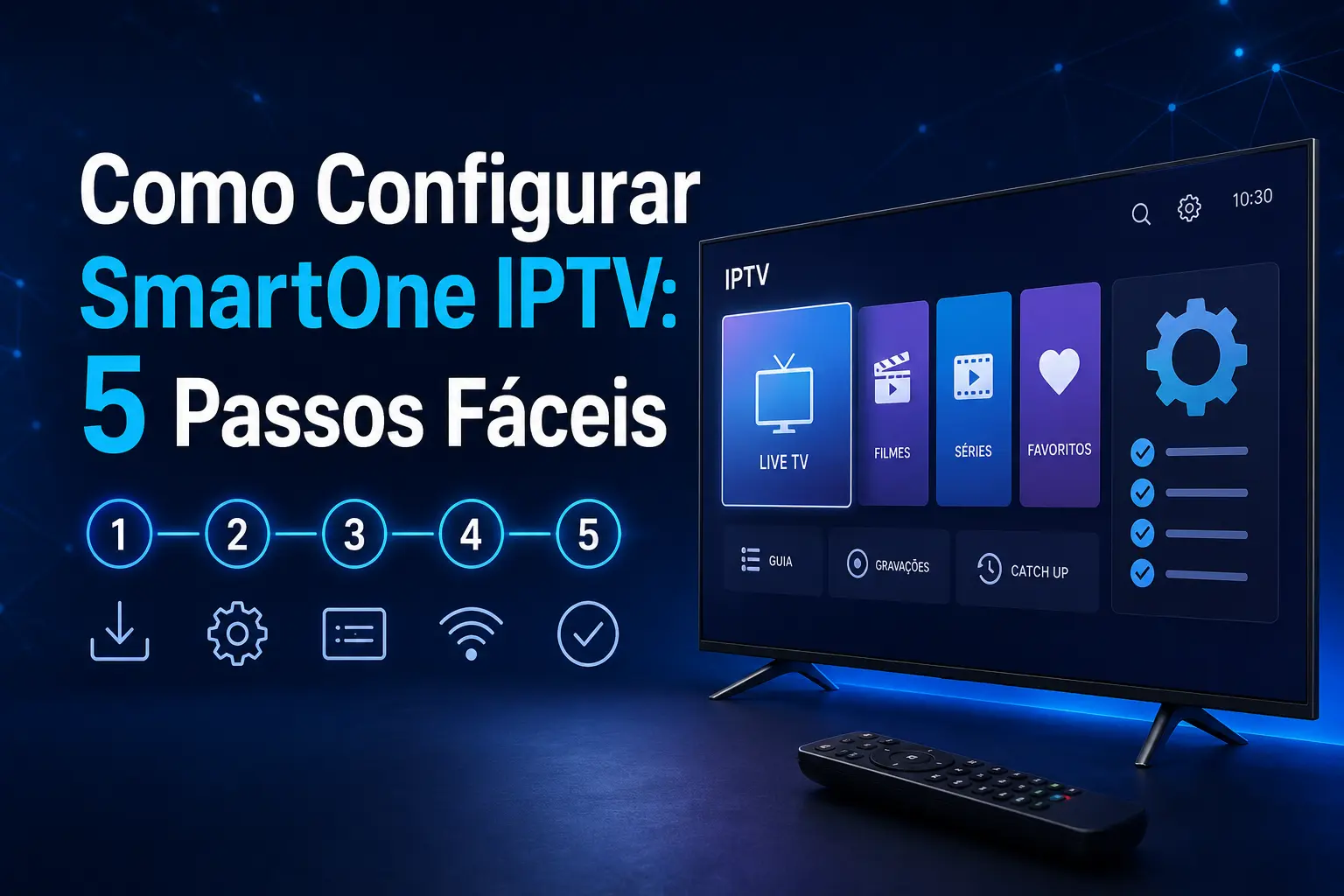
Como configurar SmartOne IPTV em 5 passos fáceis
Para configurar o SmartOne IPTV em 5 passos, instale a aplicação oficial, identifique os dados do dispositivo, adicione uma playlist autorizada no portal, atualize a aplicação e configure o EPG, e por fim ative e teste a reprodução.
O procedimento seguinte cobre desde a instalação até ao primeiro teste. Reserve alguns minutos e copie os dados exatamente como foram fornecidos.
1. Instalar a aplicação oficial
Abra a loja de aplicações da sua Smart TV ou dispositivo. Pesquise por “SmartOne IPTV” ou pela designação apresentada na plataforma.
Confirme o ícone, o nome do programador e as informações da ficha. Esta verificação reduz o risco de instalar uma aplicação que imita a original.
Selecione “Instalar” e aguarde pela conclusão. Depois, abra a aplicação através da loja ou do menu principal.
Na primeira utilização, poderá ter de aceitar os termos e escolher o idioma. Leia as informações apresentadas antes de avançar.
Se a aplicação não aparecer na loja, confirme se o modelo e a região são compatíveis. Não instale um ficheiro destinado a outro sistema operativo.
O primeiro passo de como configurar SmartOne IPTV deve ser realizado através de uma fonte oficial. Versões modificadas podem comprometer a segurança e impedir futuras atualizações.
2. Identificar os dados do dispositivo
Quando abrir a aplicação, procure o ecrã de configuração. Este poderá apresentar um endereço MAC, uma chave do dispositivo ou outro identificador.
Anote os dados exatamente como aparecem. Respeite letras, números, dois-pontos e maiúsculas.
A aplicação poderá apresentar também um código QR. Este código pode encaminhar o utilizador para a página de gestão compatível.
Confirme o domínio antes de continuar. Um código visível na aplicação oficial é mais seguro do que uma ligação recebida de um desconhecido.
Não publique o endereço MAC ou a chave do dispositivo em comentários. Embora esses dados não sejam uma palavra-passe tradicional, podem permitir alterações na configuração.
Se pretende saber como configurar SmartOne IPTV sem erros, esta é uma das etapas mais importantes. Um identificador incorreto associará a playlist ao equipamento errado.
3. Adicionar uma playlist autorizada
Abra o portal oficial num telemóvel ou computador. Procure a área de gestão, adição de playlist ou associação de conta.
Introduza os dados apresentados na televisão. Depois, escolha o tipo de ligação correspondente à informação recebida.
Para uma lista M3U, poderá ter de preencher:
- Nome da playlist;
- Endereço MAC ou identificador;
- Chave do dispositivo;
- URL M3U;
- URL EPG, quando disponível.
Para uma API compatível, poderá ser necessário introduzir: - Nome da conta;
- Endereço do servidor;
- Nome de utilizador;
- Palavra-passe.
Copie os dados em vez de os escrever manualmente. Um espaço adicional ou uma barra em falta pode impedir o carregamento.
Escolha um nome simples para a lista. Não coloque a palavra-passe no campo destinado ao nome.
Antes de guardar, confirme se o URL começa com o protocolo indicado pelo fornecedor. Não remova a porta nem os parâmetros finais.
Saber como configurar SmartOne IPTV exige atenção aos detalhes. Credenciais válidas não funcionam quando são inseridas no método errado.
4. Atualizar a aplicação e configurar o EPG
Depois de guardar a playlist no portal, regresse à televisão. Procure uma opção como “Reload”, “Refresh”, “Atualizar” ou “Recarregar”.
Se não encontrar essa função, feche completamente a aplicação. Aguarde alguns segundos e volte a abri-la.
O leitor deverá consultar a configuração associada ao dispositivo. A primeira sincronização pode demorar, sobretudo quando a playlist é extensa.
Não desligue a televisão durante o carregamento. Uma interrupção pode deixar os dados incompletos.
Quando as categorias aparecerem, abra a área de televisão em direto. Confirme se os conteúdos autorizados estão organizados corretamente.
Depois, verifique o guia EPG. Este deverá apresentar os nomes e horários dos programas quando a fonte disponibiliza esses dados.
Se o EPG não aparecer:
- Confirme se recebeu um URL próprio;
- Verifique se o endereço foi guardado;
- Atualize os dados na aplicação;
- Confirme a data da televisão;
- Verifique o fuso horário;
- Aguarde pela conclusão da sincronização.
Uma diferença de uma hora pode estar relacionada com a região configurada. Corrija primeiro a data e o fuso horário do dispositivo.
5. Ativar e testar a aplicação
A aplicação poderá oferecer um período experimental antes de exigir a ativação. Consulte as condições atuais no portal oficial.
A ativação refere-se ao leitor. Não inclui uma lista, canais ou uma subscrição externa.
Introduza os dados do dispositivo apenas na página oficial. Confirme o valor, a duração e as condições antes de pagar.
Depois da ativação, reinicie a aplicação. O suporte oficial indica que, após ativar o dispositivo e adicionar a playlist, poderá ser necessário recarregar o leitor.
Pode consultar essa orientação na base de conhecimento oficial do SmartOne Player.
Teste diferentes conteúdos autorizados. Verifique:
- Tempo de abertura;
- Estabilidade da imagem;
- Sincronização do áudio;
- Funcionamento das legendas;
- Atualização do EPG;
- Navegação entre categorias;
- Criação de favoritos;
- Resposta do comando.
Para concluir como configurar SmartOne IPTV, feche e volte a abrir a aplicação. Confirme se a lista e as preferências continuam guardadas.
Como configurar SmartOne IPTV em diferentes televisores
A lógica é semelhante entre equipamentos. No entanto, a instalação e os menus dependem do sistema operativo.
Como configurar SmartOne IPTV numa televisão Samsung
Abra a loja de aplicações da televisão e pesquise pelo nome do leitor. Instale a versão disponível para o seu modelo e região.
Depois, abra a aplicação e anote os dados do dispositivo. Utilize o portal oficial para associar a playlist autorizada.
Regresse à televisão e atualize a aplicação. Se a lista não aparecer, reinicie o televisor e confirme a ligação à internet.
Modelos antigos podem ter limitações de memória ou compatibilidade. Confirme se o sistema possui atualizações disponíveis.
Como configurar SmartOne IPTV numa televisão LG
Abra a loja de aplicações do sistema LG e procure o SmartOne IPTV. A disponibilidade poderá variar conforme o país e a versão do sistema.
Instale e abra a aplicação. Anote o identificador apresentado no ecrã.
Adicione os dados no portal oficial através de outro dispositivo. Depois, volte à televisão e recarregue a configuração.
Se a aplicação encerrar, liberte espaço e reinicie o televisor. Também deve procurar uma atualização do sistema.
Como configurar SmartOne IPTV na Android TV
Abra a Google Play Store e pesquise pela aplicação. Confirme a ficha antes de instalar.
Depois da instalação, pode adicionar a playlist pelo método disponibilizado na versão instalada. Algumas versões permitem introduzir o URL ou as credenciais diretamente.
O Google Play apresenta uma versão do SmartOne IPTV Player com suporte para listas M3U e API XC. Consulte a aplicação no Google Play.
Utilize Ethernet sempre que possível. Uma ligação por cabo tende a ser mais estável do que uma rede Wi-Fi distante.
Como configurar SmartOne IPTV num sistema VIDAA
Abra a loja do televisor e procure pelo leitor. Confirme se está disponível para o modelo e a região selecionada.
Instale a aplicação e siga o método de associação apresentado no ecrã. Os passos podem incluir um código ou identificador do dispositivo.
Utilize um telemóvel para introduzir o URL longo. Esta opção reduz os erros provocados pelo teclado da televisão.
Depois, atualize ou reinicie a aplicação. Aguarde pelo carregamento completo antes de abrir os conteúdos.
Como organizar canais e categorias
Depois de aprender como configurar SmartOne IPTV, organize a interface. Esta etapa melhora bastante a utilização diária.
Comece por adicionar aos favoritos apenas os conteúdos mais utilizados. Uma lista curta permite chegar rapidamente ao que procura.
O site oficial indica suporte para favoritos e ocultação de categorias. A disponibilidade pode variar conforme a versão.
Considere estes ajustes:
- Ocultar grupos desnecessários;
- Organizar categorias por utilização;
- Adicionar canais aos favoritos;
- Ativar o controlo parental;
- Escolher o idioma;
- Alterar o tema;
- Ajustar a apresentação das listas.
Não oculte todas as categorias ao mesmo tempo. Faça alterações graduais e confirme o resultado.
Se uma categoria desaparecer por engano, abra as definições de visibilidade. Volte a ativá-la antes de repor a aplicação.
Dicas avançadas para configurar SmartOne IPTV
Os ajustes seguintes ajudam a melhorar a estabilidade, a segurança e a organização.
Utilizar uma ligação por cabo
O Wi-Fi pode sofrer interferências de paredes, redes vizinhas e outros dispositivos. Uma ligação Ethernet oferece normalmente maior consistência.
Faça um teste temporário por cabo. Reproduza o mesmo conteúdo que apresentava interrupções.
Se o buffering desaparecer, o problema está provavelmente na rede sem fios. Não será necessário voltar a adicionar a playlist.
Manter espaço de armazenamento livre
Uma televisão com pouco espaço pode tornar-se lenta. Também pode falhar durante atualizações ou criação de cache.
Remova aplicações que já não utiliza. Reinicie depois o televisor.
Não apague os dados do SmartOne IPTV sem guardar os identificadores e as credenciais. Essa operação pode eliminar a lista e as preferências.
Atualizar a playlist com moderação
Uma lista remota pode receber alterações. Utilize a função de atualização quando faltarem categorias ou conteúdos autorizados.
Evite recarregar repetidamente durante uma falha do servidor. Espere alguns minutos e tente novamente.
Se o URL mudou, atualize-o através do portal oficial. Não mantenha várias cópias da mesma playlist.
Ativar o controlo parental
Crie um PIN que não seja fácil de adivinhar. Evite combinações como 0000 ou 1234.
Aplique o bloqueio às categorias adequadas. Depois, saia da área e teste o acesso.
Guarde o PIN num local seguro. Repor a aplicação para recuperar o código pode apagar toda a configuração.
Proteger os dados do dispositivo
O endereço MAC, a chave e o URL podem estar associados à configuração. Não os envie a pessoas desconhecidas.
Certifique-se de que utiliza o domínio oficial. Páginas falsas podem recolher credenciais ou dados de pagamento.
Se suspeitar que alguém alterou a playlist, remova a configuração no portal. Depois, crie novos dados com o apoio do fornecedor autorizado.
Criar uma conta de gestão
O SmartOne Player disponibiliza opções de gestão de vários dispositivos através de uma conta. Esta função pode facilitar alterações futuras.
Se já configurou a televisão antes de criar a conta, leia cuidadosamente o procedimento oficial. Associar uma configuração existente poderá exigir a reposição da aplicação.
A base de conhecimento alerta que a reposição apaga contas, favoritos, tema, idioma e outras definições. Consulte o aviso oficial antes de repor a aplicação.
Crie uma cópia dos dados necessários antes de avançar. Não utilize “Reset APP” apenas para tentar resolver uma falha temporária.
Problemas comuns ao configurar SmartOne IPTV
Os problemas mais comuns ao configurar o SmartOne IPTV são a playlist não aparecer, o URL M3U ser rejeitado, erros de login, buffering nos conteúdos e o EPG vazio, geralmente resolvidos confirmando os dados e a ligação à Internet.
Mesmo quando os dados estão corretos, podem surgir erros. Comece sempre pelas verificações mais simples.
A playlist não aparece
Regresse ao portal e confirme o identificador do dispositivo. Um único carácter errado impede a associação.
Verifique se a playlist foi guardada com sucesso. Depois, feche e volte a abrir a aplicação.
Se ainda não aparecer, reinicie o televisor. Confirme também se a ligação à internet está ativa.
Não reponha imediatamente a aplicação. Poderá apagar os favoritos e outras definições.
O URL M3U é rejeitado
Copie novamente o URL fornecido pela fonte autorizada. Não inclua espaços antes ou depois.
Confirme o protocolo, o domínio, a porta e os parâmetros. Todos estes elementos podem ser necessários.
Teste se a subscrição continua ativa. Um URL expirado não funcionará mesmo quando está escrito corretamente.
Se recebeu credenciais separadas, utilize o método de API compatível. Não cole todos os dados num único campo.
Aparece uma mensagem de erro no login
Verifique o servidor, o utilizador e a palavra-passe. Respeite maiúsculas e minúsculas.
Confirme se a conta atingiu o limite de ligações. Uma sessão aberta noutro dispositivo pode bloquear o novo acesso.
Contacte o fornecedor autorizado quando as credenciais forem rejeitadas. O suporte do leitor não controla contas externas.
Os conteúdos apresentam buffering
O buffering pode resultar da internet, do dispositivo ou da origem da transmissão.
Experimente estes passos:
- Abra outro conteúdo;
- Pause downloads;
- Reinicie o router;
- Aproxime o televisor do router;
- Utilize Ethernet;
- Feche outras aplicações;
- Reinicie a televisão;
- Contacte o fornecedor.
Se apenas um conteúdo falhar, a origem poderá estar nessa transmissão. Se todos falharem, investigue a rede e o estado da conta.
O EPG está vazio
Confirme se adicionou um endereço EPG. Nem todas as playlists incluem esse guia automaticamente.
Atualize a aplicação e aguarde. Um guia extenso pode demorar alguns minutos a sincronizar.
Verifique a data e o fuso horário. Definições incorretas podem deslocar ou ocultar programas.
Se o problema continuar, confirme a correspondência entre os identificadores dos canais e a fonte EPG.
A ativação não é reconhecida
Confirme se ativou exatamente o mesmo dispositivo. Compare o endereço MAC e a chave apresentados na aplicação.
Aguarde alguns minutos e reinicie o leitor. Depois, confirme o estado da ativação no portal oficial.
Não efetue um segundo pagamento sem verificar a primeira operação. Contacte o suporte através dos canais indicados no site oficial.
A aplicação fecha ou bloqueia
Reinicie o televisor e procure atualizações. Confirme também se existe espaço de armazenamento suficiente.
Se a falha começou depois de adicionar uma playlist muito extensa, teste uma lista menor e autorizada.
Limpe apenas a cache, quando o sistema disponibilizar essa opção. Evite limpar todos os dados antes de guardar a configuração.
Uma reposição completa deve ser o último recurso ao resolver como configurar SmartOne IPTV.
FAQ sobre como configurar SmartOne IPTV
1. O SmartOne IPTV fornece canais?
Não. O SmartOne IPTV é um leitor multimédia. O utilizador deve adicionar uma lista própria ou fornecida por um serviço que possua autorização para distribuir os conteúdos.
2. É necessário ativar o SmartOne IPTV?
A aplicação pode oferecer um período experimental ou exigir uma licença, conforme as condições atuais. A ativação desbloqueia o leitor, mas não inclui uma subscrição de canais.
3. Como configurar SmartOne IPTV com uma lista M3U?
Abra a aplicação, anote os dados do dispositivo e aceda ao portal oficial. Introduza o identificador e o URL M3U, guarde a lista e recarregue a aplicação na televisão.
4. Posso utilizar o SmartOne IPTV em mais do que uma televisão?
O site oficial indica suporte para gestão de vários dispositivos e contas. Cada equipamento poderá precisar de associação ou licença própria, conforme as condições em vigor.
5. Porque é que a lista funciona noutro leitor, mas não no SmartOne IPTV?
Pode existir uma incompatibilidade de formato, um identificador incorreto ou uma configuração antiga. Atualize a aplicação e confirme o método de ligação com o fornecedor.
6. Utilizar o SmartOne IPTV é legal?
O leitor pode ser utilizado legalmente. A legalidade depende da origem dos conteúdos e das licenças de distribuição. Utilize apenas playlists próprias, públicas ou autorizadas.
Conclusão: como configurar SmartOne IPTV sem erros
Agora já sabe como configurar SmartOne IPTV através de uma playlist M3U ou de credenciais compatíveis. O processo começa com a instalação oficial e a identificação correta do dispositivo.
Depois, deve adicionar a playlist no portal adequado. Regresse à televisão e atualize a aplicação para carregar os conteúdos autorizados.
Organize os favoritos, configure o EPG e ative o controlo parental. Estes ajustes tornam a navegação mais rápida e segura.
Se encontrar um erro, verifique primeiro a internet, os identificadores e a validade da conta. Não reponha a aplicação antes de guardar as informações necessárias.
Proteja sempre o endereço MAC, a chave e as credenciais. Utilize apenas fontes que possuam autorização para distribuir os conteúdos.
Abra agora o SmartOne IPTV, anote os dados apresentados e siga os cinco passos deste guia para concluir a configuração.
📌 Veja também o nosso guia completo de configuração de aplicações IPTV.