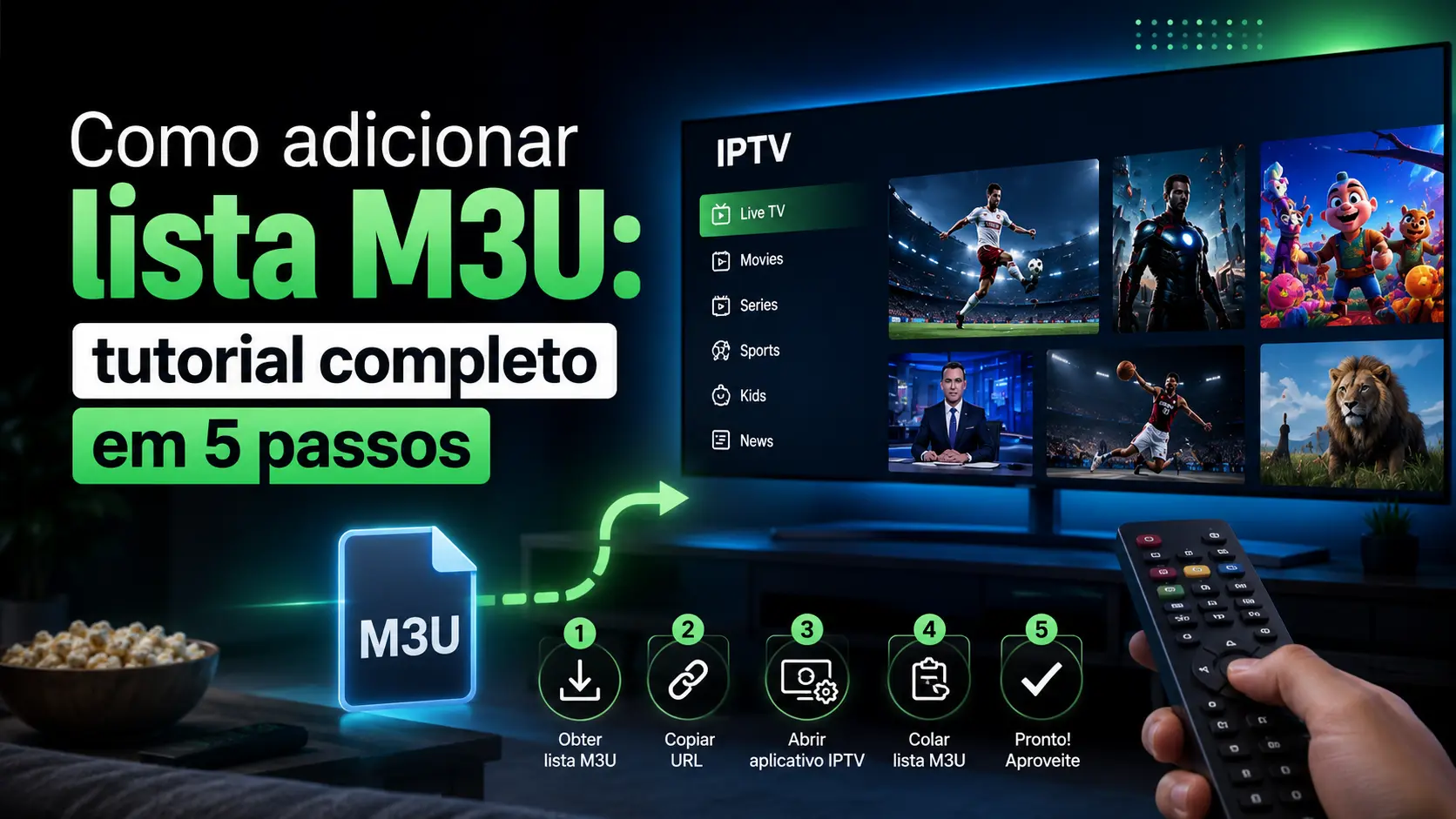
Para adicionar uma lista M3U, basta colar o URL fornecido pelo serviço na opção “Adicionar lista” do seu player — veja os 5 passos completos abaixo.
📌 Resumo rápido
- M3U é um ficheiro com endereços (URLs) de conteúdo.
- Pode usar um URL remoto ou um ficheiro local — cada um com vantagens próprias.
- Siga os 5 passos práticos para adicionar a lista ao seu player.
- Configure o EPG separadamente depois de a lista carregar.
- Proteja as suas credenciais como faria com uma palavra-passe.
Aprender como adicionar lista IPTV M3U permite organizar conteúdos multimédia num telemóvel, computador, Smart TV ou dispositivo Android TV.
Para começar, precisa de um leitor compatível. Também necessita de uma lista própria ou fornecida por um serviço autorizado.
O processo demora normalmente poucos minutos. Contudo, um endereço incompleto ou uma aplicação incompatível pode impedir o carregamento.
Neste guia, explicamos como adicionar lista M3U através de um URL remoto ou ficheiro local.
Também mostramos como organizar os conteúdos, configurar o EPG e resolver os erros mais frequentes.
Este tutorial não fornece listas, canais ou subscrições. Utilize apenas conteúdos próprios ou transmissões disponibilizadas com autorização.
O que é uma lista M3U?
Uma lista M3U é um ficheiro de texto que reúne endereços de conteúdos multimédia. Em vez de abrir cada transmissão individualmente, o leitor consulta a lista e apresenta as entradas num único menu.
O ficheiro pode incluir canais de televisão autorizados, estações de rádio, vídeos próprios ou outros conteúdos acessíveis através de uma rede. O formato não armazena necessariamente os vídeos.
Na maioria dos casos, a lista contém referências para os locais onde os conteúdos estão alojados. Por isso, uma lista pode deixar de funcionar quando os respetivos endereços mudam ou expiram.
Existem duas formas comuns de adicionar uma lista:
- Através de um URL remoto;
- Através de um ficheiro guardado no dispositivo.
O URL é geralmente mais cómodo. Quando o fornecedor atualiza a lista no servidor, o leitor pode descarregar a versão mais recente.
Um ficheiro local oferece maior controlo, mas terá de ser substituído manualmente sempre que existirem alterações. A melhor opção depende da origem e da frequência de atualização dos conteúdos.
O que significa M3U e M3U8?
M3U é a abreviatura de um formato originalmente utilizado para organizar ficheiros de áudio. Atualmente, pode ser usado por diferentes leitores para apresentar vários tipos de conteúdos multimédia.
Um ficheiro com a extensão .m3u8 utiliza normalmente codificação UTF-8. Esta variante é útil quando os nomes dos conteúdos incluem acentos ou caracteres de diferentes alfabetos.
Para a maioria dos utilizadores, a diferença não altera o procedimento. Um leitor compatível costuma reconhecer automaticamente ambos os formatos.
Não deve, contudo, alterar a extensão apenas para tentar corrigir uma lista. Se os dados internos estiverem incorretos, mudar o nome do ficheiro não resolverá o problema.
É legal adicionar uma lista M3U?
O formato M3U é legítimo. Pode ser utilizado para organizar ficheiros pessoais, rádios online, transmissões públicas e conteúdos disponibilizados com autorização.
A legalidade depende da origem dos conteúdos incluídos. Uma lista que distribua canais pagos, filmes ou eventos sem autorização poderá infringir direitos de autor e condições de acesso.
Antes de descobrir como adicionar lista M3U, confirme:
- Quem criou ou disponibilizou a lista;
- Se o fornecedor está identificado;
- Que conteúdos estão incluídos;
- Se possui autorização para os reproduzir;
- Se a subscrição está ativa;
- Se a utilização em vários dispositivos é permitida.
Desconfie de listas que prometem milhares de canais premium sem explicar a sua origem. Um preço extremamente baixo ou o acesso gratuito a conteúdos normalmente pagos também deve ser analisado com prudência.
Nunca compre uma lista através de perfis anónimos que não apresentem termos, política de privacidade ou contacto verificável.
O que precisa para adicionar uma lista M3U?
Para adicionar uma lista M3U precisa de um dispositivo ligado à Internet, um leitor multimédia compatível e um URL ou ficheiro M3U válido fornecido por uma fonte autorizada, copiado sem espaços ou caracteres em falta.
O procedimento é simples, mas exige alguns elementos básicos. Prepará-los antecipadamente evita interrupções durante a configuração.
Vai precisar de:
- Um dispositivo ligado à internet;
- Um leitor multimédia compatível com M3U;
- Um URL ou ficheiro M3U válido;
- Espaço livre para instalar a aplicação;
- Uma ligação suficientemente estável;
- Permissão para reproduzir os conteúdos.
Se utilizar um endereço remoto, copie-o integralmente. Não remova caracteres, números, barras, portas ou parâmetros apresentados no final.
Alguns endereços podem conter dados associados à conta. Não os publique em fóruns, comentários ou capturas de ecrã.
Se recebeu um ficheiro, confirme que termina em.m3uou.m3u8. Verifique também se o leitor possui permissão para aceder à pasta onde o guardou.
Como escolher um leitor M3U
Existem leitores para Android, Android TV, Google TV, computadores e diferentes sistemas de Smart TV. Escolha uma aplicação compatível com o seu equipamento e disponível numa fonte oficial.
Antes da instalação, verifique:
- Sistemas operativos suportados;
- Compatibilidade com URL e ficheiros locais;
- Suporte para guia EPG;
- Organização por grupos;
- Criação de favoritos;
- Controlo parental;
- Opções de legendas e áudio;
- Frequência das atualizações;
- Política de privacidade.
Uma aplicação com muitas funcionalidades não é obrigatoriamente a melhor escolha. Num dispositivo com pouca memória, um leitor simples pode oferecer maior estabilidade.
No Google TV, as aplicações compatíveis podem ser pesquisadas e instaladas através do separador de aplicações. A disponibilidade varia conforme o dispositivo, país e idioma. Consulte as instruções oficiais para instalar aplicações no Google TV.
Mantenha o Google Play Protect ativo nos equipamentos Android compatíveis. A Google recomenda esta proteção porque verifica aplicações durante a instalação. Saiba como funciona o Play Protect no Android TV.
URL remoto ou ficheiro local?
Escolha um URL quando pretende que o leitor consulte a lista alojada num servidor. Esta é a opção mais utilizada quando o conteúdo é gerido por um fornecedor autorizado.
Escolha um ficheiro local quando criou a sua própria lista ou recebeu um documento que deverá ser importado diretamente.
As duas opções apresentam diferenças:
- URL remoto: mais fácil de atualizar e utilizar em dispositivos com pouco armazenamento;
- Ficheiro local: pode ser editado e guardado pelo utilizador;
- URL remoto: depende da disponibilidade do servidor;
- Ficheiro local: necessita de atualização manual;
- URL remoto: pode conter credenciais sensíveis;
- Ficheiro local: requer permissões de armazenamento.
Não transforme um URL privado num ficheiro público. Também não carregue listas com credenciais para serviços de partilha abertos.
Como adicionar lista M3U em 5 passos
Para adicionar uma lista M3U em 5 passos, instale um leitor compatível, valide o URL ou ficheiro, adicione a lista na aplicação, aguarde o carregamento e organize os conteúdos, e por fim teste a reprodução antes de guardar a configuração.
Os menus variam entre aplicações, mas a lógica permanece semelhante. Siga estas cinco etapas para concluir a configuração sem expor os seus dados.
1. Instalar um leitor M3U compatível
Abra a loja oficial do seu dispositivo e pesquise por um leitor que indique claramente suporte para M3U ou M3U8.
Confirme o nome do programador, as avaliações e a data da última atualização. Leia também as permissões solicitadas pela aplicação.
Selecione “Instalar” e aguarde. Depois, abra o leitor através da loja ou do menu principal.
Na primeira utilização, poderá ter de aceitar os termos ou escolher uma pasta. Autorize apenas as permissões necessárias ao funcionamento.
Se pretende importar um ficheiro local, o leitor pode precisar de acesso aos conteúdos multimédia ou ao armazenamento. Um URL remoto, por outro lado, necessita principalmente de acesso à internet.
Evite descarregar versões modificadas. Instalar aplicações fora das lojas oficiais aumenta a exposição a ficheiros inseguros e atualizações falsas.
Saber como adicionar lista M3U começa por escolher uma aplicação confiável. Uma instalação defeituosa poderá provocar erros que parecem estar relacionados com a lista.
2. Preparar e validar o URL ou ficheiro
Copie o URL fornecido pelo serviço autorizado. Confirme se começa com um protocolo válido, como https:// ou, quando indicado pelo fornecedor, http://.
Não introduza espaços antes ou depois do endereço. Este pequeno erro é suficiente para impedir o carregamento em alguns leitores.
Se utilizar um ficheiro, coloque-o numa pasta fácil de encontrar. A pasta “Transferências” costuma ser uma opção prática em telemóveis e dispositivos Android.
Antes de avançar, verifique:
- Se o URL está completo;
- Se a subscrição está ativa;
- Se não alterou letras ou números;
- Se o ficheiro possui a extensão correta;
- Se o fornecedor permite a utilização nesse dispositivo;
- Se existe uma ligação ativa à internet.
Não abra endereços privados em computadores públicos. O histórico do navegador poderá guardar informações associadas à sua conta.
Quando receber os dados por mensagem, utilize copiar e colar. Escrever um URL longo com o comando da televisão aumenta a probabilidade de erro.
3. Adicionar a lista no leitor
Abra a aplicação e procure uma opção como “Adicionar lista”, “Nova playlist”, “Add Playlist”, “Carregar M3U” ou “Adicionar URL”.
Escolha a origem correta. Para um endereço remoto, selecione URL ou ligação externa. Para um ficheiro guardado, selecione armazenamento local.
A aplicação poderá pedir um nome para a lista. Utilize uma designação curta, como “Lista pessoal”, “TV sala” ou “Canais autorizados”.
Não escreva a palavra-passe no campo destinado ao nome. Essa designação poderá ficar visível no ecrã inicial.
Cole o URL no campo correspondente. Se importar um ficheiro, navegue até à pasta e selecione o documento.
Reveja os dados e escolha “Adicionar”, “Guardar” ou “Confirmar”. O leitor deverá começar a analisar as entradas.
Esta é a etapa central de como adicionar lista M3U. Não feche a aplicação enquanto estiver a carregar, sobretudo se a lista for extensa ou a internet estiver lenta.
4. Aguardar o carregamento e organizar os conteúdos
O primeiro carregamento pode demorar alguns segundos ou vários minutos. O tempo depende do tamanho da lista, da velocidade da internet e da capacidade do dispositivo.
Quando o processo terminar, o leitor deverá mostrar as entradas disponíveis. Estas podem aparecer divididas por categorias, idiomas ou tipos de conteúdo.
Abra apenas conteúdos cuja utilização esteja autorizada. Confirme se a imagem e o áudio começam sem atrasos excessivos.
Depois, organize a interface:
- Adicione os conteúdos utilizados aos favoritos;
- Oculte grupos desnecessários, se a aplicação permitir;
- Ordene os nomes alfabeticamente;
- Ative o controlo parental;
- Escolha a vista em lista ou grelha;
- Ajuste o tamanho dos elementos;
- Confirme a região e o fuso horário.
Evite ativar todas as funcionalidades ao mesmo tempo. Teste primeiro a reprodução e altere depois uma definição de cada vez.
Se alguma modificação provocar falhas, será mais fácil identificar a sua origem.
5. Testar a reprodução e guardar a configuração
Abra diferentes entradas para testar a estabilidade. Uma única transmissão não representa o desempenho de toda a lista.
Experimente conteúdos de resoluções diferentes. Verifique a nitidez, o tempo de abertura, a sincronização do áudio e a resposta aos comandos.
Faça o teste em diferentes períodos do dia. Uma ligação pode funcionar bem de manhã e apresentar congestionamento ao final da tarde.
Se o leitor disponibilizar mais do que um motor de reprodução, teste as alternativas. Um formato que falha num leitor interno poderá funcionar noutro.
Confirme também:
- Se a lista continua disponível depois de reiniciar a aplicação;
- Se os favoritos foram guardados;
- Se as categorias abrem corretamente;
- Se o EPG apresenta os horários certos;
- Se as legendas estão disponíveis;
- Se o controlo parental funciona;
- Se a aplicação atualiza o URL remoto.
Depois de aprender como adicionar lista M3U, crie uma cópia de segurança quando essa opção estiver disponível. Guarde-a num local privado e protegido.
Como adicionar lista M3U em diferentes dispositivos
A sequência geral é semelhante, mas cada equipamento apresenta menus e limitações próprias.
Android TV e Google TV
Abra a loja através do ecrã principal e instale um leitor compatível. A Google permite pesquisar e gerir aplicações no Android TV e no Google TV, embora algumas opções dependam do país e do equipamento. Veja como funcionam as aplicações no Android TV.
Depois da instalação, abra a aplicação e selecione a opção para adicionar uma playlist. Introduza o URL com o teclado apresentado no ecrã.
Se o endereço for longo, pode ser mais cómodo utilizar uma aplicação oficial de controlo remoto ou copiar o texto através de um método suportado pelo dispositivo.
Mantenha algum espaço de armazenamento livre. Um equipamento quase cheio pode ficar lento ou não conseguir guardar cache e atualizações.
Telemóvel ou tablet Android
Instale o leitor através da loja oficial. Copie o URL recebido e cole-o diretamente no campo da lista.
Para importar um ficheiro, abra a opção de armazenamento e navegue até à pasta “Transferências”. Autorize o acesso apenas quando solicitado.
Utilizar dados móveis pode consumir rapidamente o plafond. Sempre que possível, faça a primeira sincronização através de Wi-Fi.
Smart TV
A disponibilidade dos leitores depende do sistema operativo da televisão. Nem todas as aplicações Android estão disponíveis em televisores de outros fabricantes.
Abra a loja integrada e pesquise por um leitor que mencione suporte para M3U. Não tente instalar um ficheiro Android numa televisão incompatível.
Algumas aplicações apresentam um código e uma página de gestão. Nesse caso, confirme se está a utilizar o site oficial antes de introduzir o URL.
Termine a sessão no navegador quando utilizar um computador partilhado.
Computador
No Windows, macOS ou Linux, pode utilizar um leitor multimédia compatível com playlists M3U.
Abra a função destinada a rede, transmissão ou playlist. Depois, cole o URL ou selecione o ficheiro local.
Num computador, também é possível abrir o ficheiro num editor de texto para verificar a sua estrutura. Não altere os endereços se não compreender os respetivos parâmetros.
Nunca publique o conteúdo do ficheiro para pedir ajuda. Algumas linhas podem conter informações privadas.
Como configurar o EPG depois de adicionar a lista
O EPG é o guia eletrónico de programação. Mostra os horários e títulos dos programas associados aos canais.
Algumas listas incluem automaticamente a ligação necessária. Noutras situações, o fornecedor envia um URL EPG separado.
Entre nas definições do leitor e procure “EPG”, “TV Guide” ou “Guia de programação”. Cole o endereço no campo indicado e inicie a atualização.
O guia pode demorar alguns minutos a aparecer. O leitor precisa de descarregar os dados e associá-los aos identificadores dos canais.
Se os nomes aparecerem, mas os horários estiverem errados, confirme o fuso horário. Utilize a data e hora automáticas do dispositivo sempre que possível.
Se o guia estiver vazio, verifique:
- Se o URL EPG está completo;
- Se o serviço inclui guia;
- Se existe espaço livre;
- Se a data do dispositivo está correta;
- Se a atualização automática está ativa;
- Se os identificadores correspondem aos canais.
Não adicione endereços EPG encontrados aleatoriamente. Utilize apenas os dados oficiais da fonte dos seus conteúdos.
Dicas avançadas para gerir uma lista M3U
Depois de dominar como adicionar lista M3U, algumas práticas podem melhorar a navegação e reduzir falhas.
Criar favoritos
Marque os conteúdos mais utilizados como favoritos. Isto evita percorrer dezenas de categorias cada vez que abre a aplicação.
Não adicione tudo aos favoritos. Uma lista curta cumpre melhor o objetivo de acesso rápido.
Ajustar a cache do leitor
Alguns leitores permitem aumentar o tempo de cache. Esta opção pode ajudar quando a ligação apresenta pequenas oscilações.
Uma cache demasiado elevada também aumenta o tempo necessário para iniciar a reprodução. Faça alterações graduais e teste o resultado.
Se não compreender a opção, mantenha o valor predefinido.
Escolher o leitor interno adequado
Certas aplicações incluem vários motores de reprodução. Um pode oferecer maior compatibilidade, enquanto outro apresenta melhor desempenho no seu equipamento.
Mude de leitor quando encontrar:
- Ecrã preto;
- Som sem imagem;
- Imagem sem som;
- Encerramentos inesperados;
- Legendas incompatíveis;
- Movimentos pouco fluidos.
Altere apenas esta opção e volte a testar o mesmo conteúdo. Assim, conseguirá comparar os resultados.
Atualizar a lista automaticamente
Ative a atualização automática quando utilizar um URL gerido por um fornecedor autorizado. Escolha um intervalo razoável.
Atualizações demasiado frequentes podem consumir recursos e tornar a abertura mais lenta. Uma atualização diária pode ser suficiente para muitos casos.
Se a lista for estática, a aplicação não encontrará alterações, mesmo que atualize várias vezes.
Proteger as credenciais
Trate o URL como uma palavra-passe quando contiver dados da conta. Não o partilhe e não o deixe visível em fotografias do ecrã.
Evite guardar o endereço numa nota sem proteção. Utilize um gestor de palavras-passe ou outro local seguro.
Se suspeitar que a ligação foi exposta, contacte o fornecedor. Peça a substituição das credenciais em vez de continuar a utilizá-las.
Criar uma cópia de segurança
Alguns leitores permitem exportar definições, favoritos e listas. Faça uma cópia antes de repor o dispositivo ou mudar de aplicação.
Verifique se o ficheiro exportado inclui dados sensíveis. Guarde-o apenas num local privado.
Teste o processo de restauro antes de depender totalmente da cópia.
Problemas comuns ao adicionar uma lista M3U
Os problemas mais comuns ao adicionar uma lista M3U são o endereço não carregar, a mensagem “URL inválido”, a lista aparecer vazia, buffering constante e símbolos estranhos nos nomes dos canais, quase sempre ligados a um URL incorreto ou desatualizado.
Mesmo seguindo os passos corretamente, podem surgir erros. A solução depende da mensagem apresentada e do momento em que ocorre.
A lista M3U não carrega
Comece por confirmar a ligação à internet. Depois, copie novamente o URL a partir da mensagem original.
Procure espaços, caracteres em falta ou alterações no protocolo. Confirme também se a conta continua válida.
Teste a lista noutro dispositivo autorizado. Se falhar em todos, o problema poderá estar no servidor ou no endereço.
Não tente adivinhar outros domínios ou portas. Solicite ao fornecedor os dados corretos.
Aparece a mensagem “URL inválido”
O endereço pode estar incompleto ou ter sido colado no campo errado. Certifique-se de que escolheu “Lista M3U por URL”.
Confirme o início do endereço e todos os parâmetros. Alguns leitores rejeitam espaços antes de http.
Se o fornecedor enviou credenciais separadas, talvez deva utilizar a opção de API compatível em vez de M3U.
A lista carrega, mas não mostra conteúdos
A lista pode estar vazia, expirada ou formatada de forma incompatível. Feche a aplicação e force uma nova atualização.
Verifique se existem filtros ativos. Algumas categorias podem estar ocultas pela configuração do leitor.
Se a lista foi criada por si, abra-a num editor de texto. Confirme se contém referências válidas e se foi guardada em codificação adequada.
Os conteúdos param constantemente
O buffering pode ser provocado pela rede doméstica, pelo dispositivo, pelo leitor ou pela origem da transmissão.
Experimente estas soluções:
- Reinicie o router;
- Pause downloads;
- Feche aplicações em segundo plano;
- Utilize cabo Ethernet;
- Aproxime o dispositivo do router;
- Reduza a qualidade, quando possível;
- Troque o leitor interno;
- Teste outro conteúdo autorizado.
Se todas as entradas falharem apenas nos horários de maior utilização, contacte o fornecedor. Apresente exemplos concretos com a hora e o dispositivo utilizados.
O áudio está atrasado
Pause e retome a reprodução. Se o problema continuar, mude de entrada e regresse.
Procure uma opção de sincronização de áudio. Faça apenas pequenos ajustes.
Teste sem colunas externas ou soundbar. O atraso pode ser introduzido pelo equipamento de som.
Mudar o leitor interno também pode corrigir incompatibilidades.
Os nomes apresentam símbolos estranhos
Este problema está frequentemente relacionado com a codificação do texto. Caracteres portugueses podem não ser interpretados corretamente por listas antigas.
Se criou o ficheiro, guarde-o em UTF-8 e utilize a extensão .m3u8. Não modifique uma lista fornecida sem guardar uma cópia.
Experimente também outro leitor. O suporte à codificação pode variar entre aplicações.
A aplicação perdeu a lista
A limpeza dos dados da aplicação pode eliminar playlists e preferências. Uma atualização defeituosa ou falta de armazenamento também pode causar problemas.
Volte a importar o URL e restaure a cópia de segurança, caso exista.
Antes de limpar dados ou desinstalar o leitor, guarde todas as informações necessárias para recuperar a configuração.
FAQ sobre como adicionar lista M3U
1. Posso adicionar uma lista M3U gratuitamente?
Sim, desde que a lista contenha conteúdos próprios, públicos ou disponibilizados com autorização. O facto de uma lista ser gratuita não confirma, por si só, que todas as transmissões sejam legais.
2. Qual é a diferença entre URL M3U e ficheiro M3U?
O URL permite ao leitor consultar uma lista alojada remotamente. O ficheiro fica guardado no dispositivo e precisa de ser substituído manualmente quando existirem alterações.
3. É possível adicionar uma lista M3U numa Smart TV?
Sim, desde que exista um leitor compatível com o sistema operativo da televisão. Procure a aplicação na loja oficial do equipamento e confirme o suporte para M3U.
4. Porque é que a lista funciona no telemóvel, mas não na televisão?
A televisão pode utilizar outro leitor, ter menos memória ou não suportar o mesmo formato. Também pode existir um limite de dispositivos ou ligações simultâneas definido pelo fornecedor.
5. Como atualizar uma lista M3U?
Abra as definições da playlist e selecione a opção de atualização ou sincronização. Se utilizar um ficheiro local, terá de importar a versão mais recente manualmente.
6. Uma lista M3U inclui o guia EPG?
Nem sempre. Algumas listas associam automaticamente o guia, enquanto outras exigem um URL EPG separado. Solicite essa informação à fonte autorizada dos conteúdos.
Conclusão: adicione a lista M3U com segurança
Aprender como adicionar lista M3U é fácil quando possui um leitor compatível e um endereço válido. O essencial é selecionar a origem correta, copiar os dados sem alterações e aguardar pela sincronização.
Depois da importação, organize os favoritos, configure o EPG e teste a reprodução. Se surgir um erro, confirme primeiro o URL, a internet, a validade da conta e a compatibilidade do leitor.
Proteja sempre as credenciais. Utilize apenas conteúdos próprios ou serviços que possuam autorização para os distribuir.
Escolha agora um leitor disponível na loja oficial do seu dispositivo, prepare o URL autorizado e siga os cinco passos deste guia para concluir a configuração.
📌 Veja também a nossa lista M3U IPTV Portugal completa por categoria.