Atualizado em 27 de setembro de 2026 · Guia de instalação para Portugal · Leitura: cerca de 7 minutos
Como instalar IPTV na TV Samsung: guia prático para 2026
Resposta rápida: para instalar IPTV na TV Samsung, ligue a televisão à Internet, abra o Smart Hub ou o menu Apps, procure um leitor compatível com o seu modelo e região, instale-o pela loja oficial e introduza os dados fornecidos por um serviço autorizado. A disponibilidade das aplicações varia conforme o modelo, o ano e o país. Instalar um leitor não inclui canais nem uma subscrição.
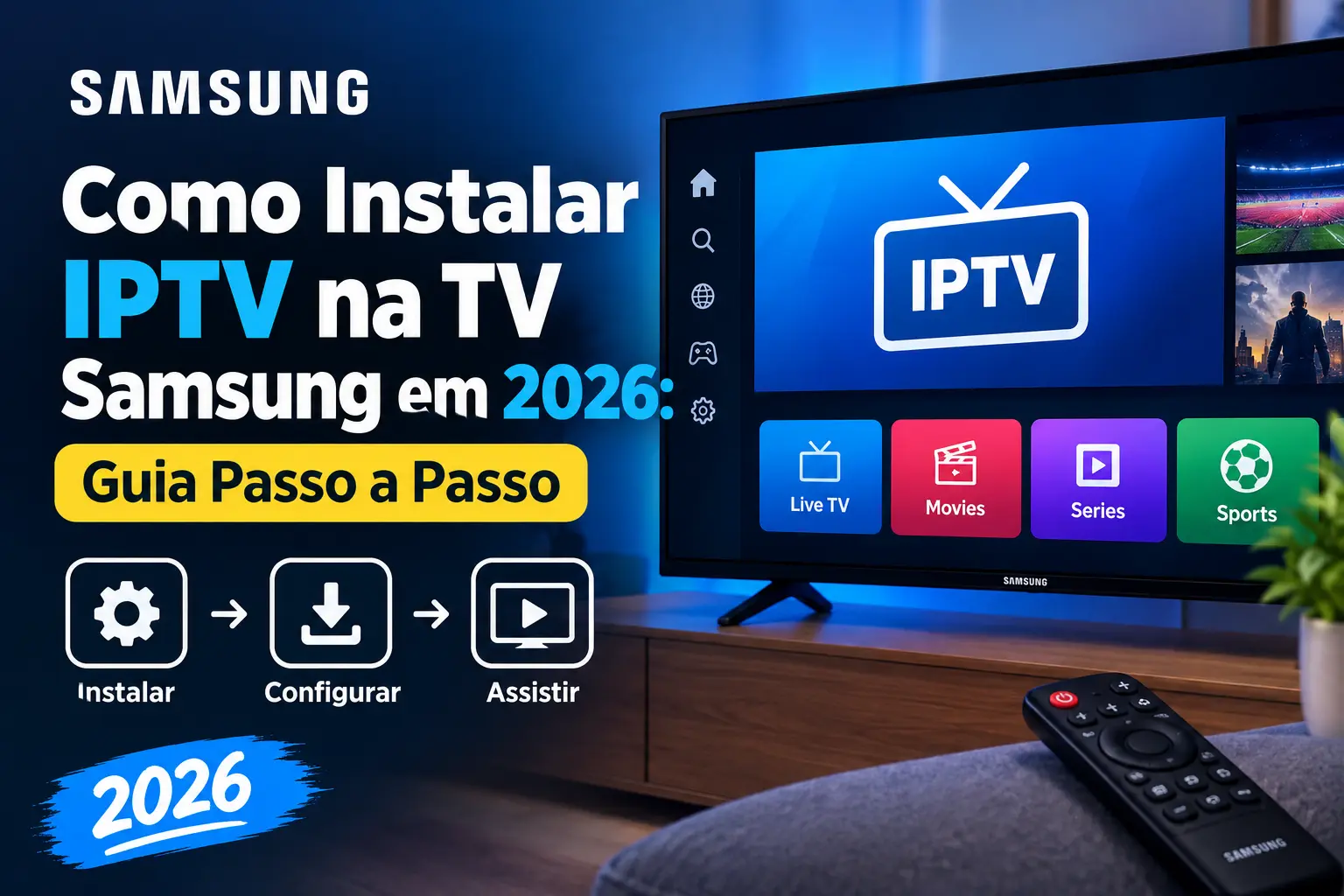
Este guia responde às dúvidas sobre instalação, configuração, compatibilidade e problemas comuns. Se ainda estiver a comparar equipamentos, comece pelo nosso guia de IPTV em todos os dispositivos. Para configurar um leitor específico, consulte também o tutorial de instalação.
Antes de instalar IPTV na TV Samsung: o que é necessário?
- Uma Samsung Smart TV ligada à Internet e com software atualizado.
- Acesso à conta Samsung, quando a loja de aplicações o solicitar.
- Um leitor de IPTV disponível para o seu modelo na loja da TV.
- Dados de acesso válidos de um fornecedor com direitos para os conteúdos: por exemplo, uma URL de playlist ou credenciais de ligação, conforme o leitor escolhido.
- Espaço livre suficiente na televisão e uma ligação estável para reproduzir vídeo.
Para perceber o conceito antes de configurar a televisão, consulte o artigo sobre IPTV na Wikipédia em português. A disponibilidade de aplicações na TV pode variar segundo o modelo e a região; os nomes dos menus também podem mudar depois de uma atualização.
Como instalar IPTV na TV Samsung em 5 passos
1. Verifique a ligação e o modelo da TV
Abra as definições de rede e confirme que a TV consegue aceder à Internet. Anote o modelo completo, disponível nas definições de suporte ou na etiqueta traseira. Saber o modelo ajuda a verificar a compatibilidade quando uma aplicação não aparece nos resultados.
2. Abra o Smart Hub ou a secção Apps
Prima o botão Home do comando e procure Apps ou a pesquisa de aplicações. A conta Samsung pode ser necessária para descarregar uma app. Use sempre a loja que aparece na própria televisão para confirmar a disponibilidade na sua região.
3. Escolha e instale um leitor compatível
Pesquise o nome do leitor que pretende usar e abra a respetiva ficha. Leia a descrição, confirme os formatos de entrada aceites e eventuais custos da aplicação. Se o botão Instalar estiver disponível, conclua a instalação e abra a app. Um leitor pode ser gratuito, pago ou oferecer um período de avaliação; isso é independente do serviço de canais.
4. Introduza os dados do serviço
Siga as instruções apresentadas pelo leitor. Alguns pedem URL de playlist; outros pedem endereço do servidor, nome de utilizador e palavra-passe, ou um código para associar a TV. Copie os dados exatamente como foram fornecidos e não publique credenciais em comentários ou capturas de ecrã. Se a app não aceitar o formato recebido, peça ao fornecedor uma opção compatível.
5. Teste canais, som e guia de programação
Depois de carregar a lista, teste um canal generalista, um de desporto e um filme. Veja se a imagem, o som e o guia de programação (EPG) funcionam. A nossa lista de canais IPTV Portugal permite pesquisar nomes e categorias, mas a disponibilidade real deve ser confirmada antes de subscrever.
Que aplicação escolher para IPTV numa Smart TV Samsung?
Para instalar IPTV na TV Samsung, comece pela compatibilidade, não por uma lista fixa de “melhores apps”. Verifique na loja da sua Samsung se a aplicação existe para o seu modelo e país; depois confirme se aceita o formato de acesso do serviço, o preço, a facilidade de navegação com o comando e as opções de EPG e legendas. Não há uma única app garantida para todas as televisões Samsung.
Se já utiliza um leitor como SmartOne, pode ler o nosso guia de configuração do SmartOne IPTV. O nome de uma app na Internet, por si só, não confirma que esteja disponível na loja da sua TV.
A aplicação de IPTV não aparece na Samsung: o que fazer?
- Confirme o modelo e a região. A oferta da loja depende destes fatores. Pesquise o nome exato da aplicação e consulte a página do seu fabricante.
- Atualize o software da TV. Abra as definições de suporte e procure atualizações oficiais; reinicie a TV depois, se necessário.
- Verifique a conta Samsung e a rede. Uma sessão expirada ou uma ligação instável pode impedir a pesquisa ou a instalação.
- Escolha um leitor alternativo da loja oficial. Confirme que aceita o formato dos dados que possui.
- Considere um dispositivo externo compatível. Uma TV antiga pode funcionar melhor com um equipamento de streaming externo ligado por HDMI. Veja as diferenças no nosso guia de compatibilidade.
Evite tutoriais que prometem instalar qualquer aplicação por USB, alterar a região sem avaliar as consequências ou contornar a loja oficial. Esses métodos não são necessários para o procedimento acima e podem criar problemas de compatibilidade e segurança.
IPTV na Samsung bloqueia ou não carrega canais?
Se procura instalar IPTV na TV Samsung e o leitor bloqueia, teste primeiro outra aplicação de vídeo na mesma televisão. Se também falhar, reinicie a TV e o router e verifique a ligação. Se apenas um leitor falhar, procure atualizações da app, confirme que os dados foram escritos corretamente e teste novamente. Se só determinados canais apresentarem problemas, contacte o fornecedor para confirmar a disponibilidade e o estado do serviço.
Uma rede Wi-Fi congestionada, especialmente longe do router, pode causar pausas. Quando possível, experimente Ethernet ou uma ligação Wi-Fi mais estável. A qualidade 4K exige mais largura de banda e um equipamento compatível; reduzir a qualidade no leitor pode ajudar a identificar se o problema é da rede. Para perceber os formatos apresentados no nosso catálogo, consulte a grelha de canais por categoria.
Perguntas frequentes sobre instalar IPTV na TV Samsung
Posso instalar IPTV em qualquer televisão Samsung?
Ao instalar IPTV na TV Samsung, lembre-se de que nem todos os modelos têm as mesmas aplicações. Verifique se o modelo é Smart TV e pesquise um leitor compatível na loja disponível na sua região. Para modelos mais antigos, um dispositivo externo pode ser uma alternativa.
Instalar uma app dá acesso gratuito aos canais?
Não. A aplicação reproduz conteúdos e pode ter um preço próprio. O acesso aos canais depende de um serviço separado e dos direitos de distribuição respetivos.
Posso usar uma playlist M3U ou outro tipo de acesso?
Para instalar IPTV na TV Samsung com uma playlist M3U, confirme primeiro o suporte do leitor e os dados disponibilizados pelo serviço. Verifique os formatos na ficha da aplicação antes de instalar e introduza apenas os dados obtidos legitimamente.
O que faço se não houver app compatível?
Procure outro leitor na loja oficial ou use um dispositivo externo compatível por HDMI. Se já tem uma subscrição, peça ao fornecedor indicação sobre formatos e aparelhos suportados.
Resumo: instalar IPTV na TV Samsung com segurança
O caminho mais simples é verificar o modelo, procurar um leitor na loja oficial da Samsung, instalar a aplicação, introduzir dados válidos e testar a reprodução. Este processo ajuda a instalar IPTV na TV Samsung sem depender de instruções desatualizadas para uma app específica. Para ver os canais apresentados no site e confirmar uma opção antes de aderir, consulte a lista de canais ou contacte a equipa.
📌 Veja também o nosso guia completo de compatibilidade IPTV em todos os dispositivos e o melhor player IPTV para Android TV.