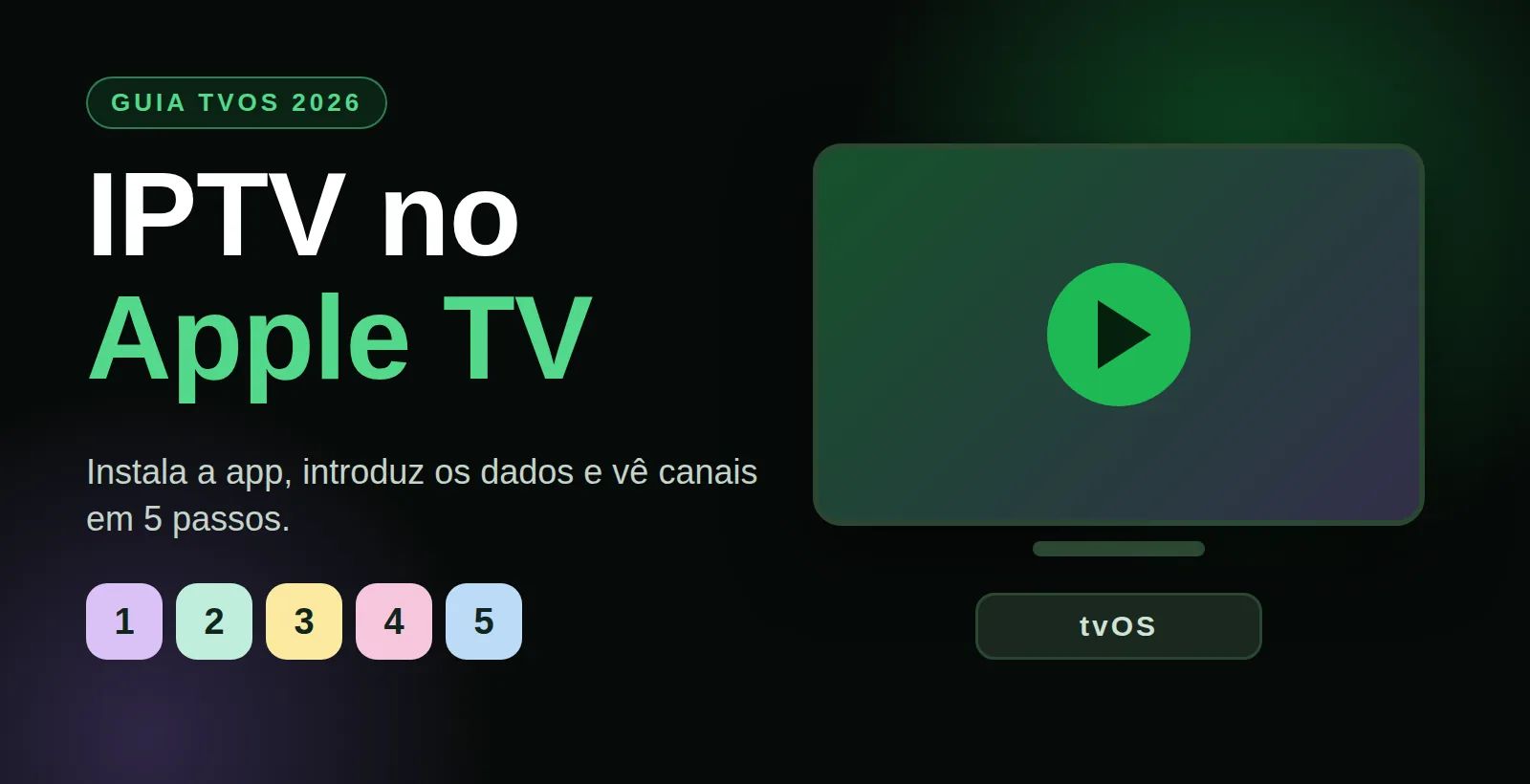
Para ver IPTV no Apple TV, instala uma app IPTV compatível com tvOS na App Store (por exemplo IPTV Smarters Pro), abre-a e introduz o link M3U ou os dados Xtream Codes do teu serviço. Em poucos minutos os canais, filmes e séries aparecem na app, sem cabos nem equipamento extra.
Neste guia vês o que precisas antes de começar, as apps mais usadas, os 5 passos de configuração e as soluções para os problemas mais comuns. Se ainda não sabes que dados usar, lê primeiro link M3U ou Xtream Codes: qual usar.
Índice
O que precisas para IPTV no Apple TV
Antes de instalar, confirma estes quatro pontos. Poupam a maior parte dos problemas.
- Um Apple TV com tvOS: modelos HD ou 4K, com o sistema atualizado e acesso à App Store.
- Uma ligação estável: o melhor é cabo Ethernet nos modelos que têm porta; caso contrário, Wi-Fi de 5 GHz perto do router.
- Os dados de acesso: um link M3U ou o URL do servidor, utilizador e palavra-passe do formato Xtream Codes.
- Uma conta Apple para descarregar a app na App Store.
A compatibilidade com outros equipamentos está em IPTV em todos os dispositivos.
Apps IPTV para Apple TV
A App Store tem várias aplicações capazes de ler listas IPTV. A disponibilidade e as funções mudam com as atualizações e a região, por isso confirma sempre a ficha da app antes de instalar.
| App | Formato aceite | Para quem é |
|---|---|---|
| IPTV Smarters Pro (tvOS) | Xtream Codes e M3U | Uso diário, com canais, filmes e séries organizados |
| iPlayTV | M3U e guia de programação | Quem prefere uma lista simples com guia |
| VLC | Link M3U como fluxo de rede | Quem já usa o VLC e quer algo básico |
| GSE Smart IPTV | M3U e Xtream | Quem quer várias listas e opções avançadas |
Nota: o TiviMate e o OTT Navigator são apps de Android e não existem para Apple TV. Para comparar as opções, vê a melhor app IPTV em Portugal e a página de apps IPTV por dispositivo.
Como configurar IPTV no Apple TV em 5 passos
1. Instalar a app
No ecrã inicial, abre a App Store, pesquisa o nome da app (por exemplo IPTV Smarters Pro) e carrega em Obter.
2. Abrir e escolher o tipo de acesso
Abre a app e escolhe a opção de adicionar utilizador ou lista. Se tens servidor, utilizador e palavra-passe, escolhe Xtream Codes. Se tens apenas um endereço, escolhe M3U.
3. Introduzir os dados
Escreve os dados exatamente como os recebeste. O teclado do comando é lento, por isso confirma maiúsculas, a porta e o http:// ou https://. Uma dica útil: usa o teclado do iPhone, que aparece como opção quando o Apple TV pede texto, para escrever mais depressa. Se preferires ver no telemóvel, vê o guia de IPTV no Android e iPhone.
4. Aguardar o carregamento
Deixa a app carregar as categorias. Com listas grandes, a primeira leitura pode demorar um pouco. Para entender o que a app está a ler, vê o que é uma lista M3U.
5. Testar um canal
Abre um canal português e um canal de desporto. Confirma a imagem, o som e o guia de programação. Se a app oferecer a opção, guarda os canais favoritos.
Para ver o passo a passo de uma app concreta, consulta como configurar o IPTV Smarters Pro ou GSE Smart IPTV.
Alternativa: AirPlay a partir do iPhone
Se a app que queres usar não estiver no Apple TV, podes enviar a imagem do iPhone ou do iPad para a TV através do AirPlay. Abre a app no iPhone, inicia o canal e escolhe o ícone de AirPlay para selecionar o Apple TV.
- Vantagem: usas qualquer app que já tenhas no iPhone.
- Desvantagem: o telemóvel fica ligado durante a emissão e a qualidade depende do Wi-Fi.
- Quando usar: para um teste rápido ou se não encontras uma app compatível.
Dicas para melhor qualidade
- Liga por cabo sempre que possível, ou usa Wi-Fi de 5 GHz.
- Fecha outras apps no Apple TV antes de abrir os canais em alta definição.
- Reinicia o router se notares cortes à noite, quando muita gente está ligada.
- Para 4K, confirma que a TV e o serviço suportam essa qualidade. O guia IPTV 4K Portugal explica o que verificar.
Problemas comuns e soluções
| Sintoma | Causa provável | O que fazer |
|---|---|---|
| A app não aparece na App Store | Região da conta ou versão antiga do tvOS | Atualiza o tvOS e procura pelo nome exato da app |
| Erro ao iniciar sessão | Dados escritos com erro | Reescreve o URL, o utilizador e a palavra-passe sem espaços |
| Canais sem imagem | Lista ainda a carregar | Aguarda e atualiza a lista na app |
| Imagem a congelar | Ligação fraca | Liga por cabo ou aproxima o Apple TV do router |
| Sem guia de programação | EPG não ligado | Associa o endereço de EPG ou reinicia a app |
Para outras falhas, o guia IPTV não funciona reúne as verificações essenciais. Se o problema for o guia vazio, vê EPG IPTV: o que é e como configurar.
Pedir o teste de 24 horas
Antes de subscrever, testa no teu Apple TV. Pede o acesso por mensagem, indica o dispositivo e recebes os dados para a app que vais usar. Os detalhes estão em teste IPTV Portugal.
Perguntas frequentes
Como ver IPTV no Apple TV?
Instala uma app IPTV compatível com tvOS na App Store, abre-a e introduz o link M3U ou os dados Xtream Codes do teu serviço. Os canais carregam em poucos minutos.
Que app IPTV usar no Apple TV?
O IPTV Smarters Pro é uma das mais usadas e aceita Xtream Codes e M3U. O iPlayTV, o VLC e o GSE Smart IPTV são outras opções. Confirma a disponibilidade na App Store.
O TiviMate funciona no Apple TV?
Não. O TiviMate é uma app de Android e não existe para Apple TV. No Apple TV usa uma das apps compatíveis com tvOS.
Posso usar o AirPlay para ver IPTV?
Sim. Abres a app no iPhone ou iPad e envias a imagem para o Apple TV por AirPlay. Serve para testes ou quando não encontras uma app compatível.
Preciso de cabo de rede no Apple TV?
Não é obrigatório, mas o cabo Ethernet, nos modelos que têm porta, dá mais estabilidade do que o Wi-Fi.
O que faço se os canais não carregam?
Confirma os dados de acesso, a ligação à internet e atualiza a lista na app. Se persistir, reinicia o Apple TV e contacta o suporte com o nome da app.