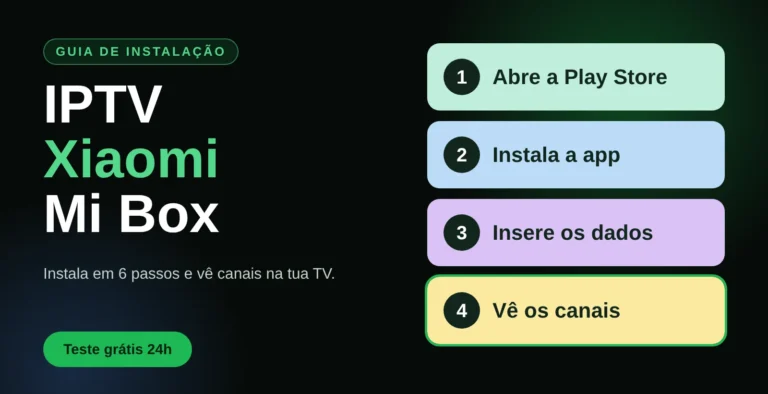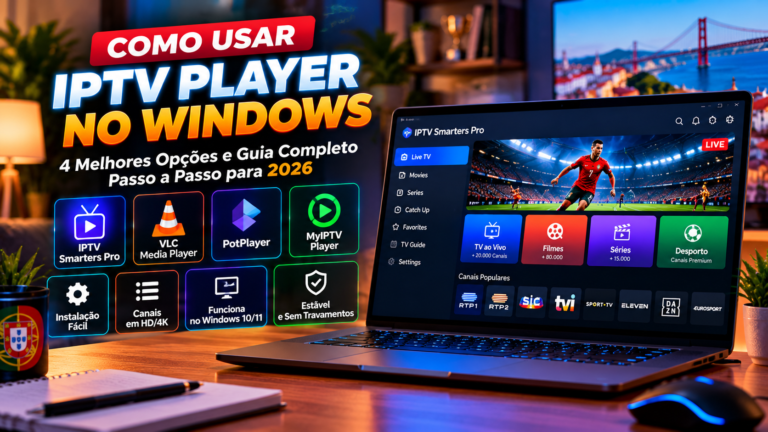
IPTV Extreme permite gerir e reproduzir a sua lista IPTV num dispositivo compatível. Este guia reúne 7 passos simples para preparar a aplicação, carregar uma lista M3U e avaliar a experiência antes de escolher um serviço de televisão pela internet.
Resposta direta: instale o leitor, adicione uma playlist válida, carregue os canais e teste imagem, som e programação. A aplicação não inclui canais. Para experimentar a nossa oferta, peça o teste gratuito de 24 horas e confirme com a equipa a compatibilidade do seu equipamento.
Índice
O que é IPTV Extreme e para que serve?
O IPTV Extreme é um leitor para Android desenvolvido por Paolo Turatti. A aplicação gere listas de canais em direto e conteúdos a pedido, mas não inclui uma subscrição de televisão. Instalar o programa e contratar acesso a conteúdos são decisões diferentes.
Para começar, precisa de um dispositivo compatível, ligação à internet e uma lista de reprodução válida. A tecnologia é explicada na definição de IPTV na Wikipédia em português. Neste guia, o objetivo é preparar o leitor e avaliar o serviço no equipamento que realmente utiliza.
Se procura uma aplicação para a televisão, confirme primeiro o sistema operativo. Uma televisão Samsung ou LG não deve ser tratada como um dispositivo Android apenas por ser Smart TV. Consulte a disponibilidade da aplicação na loja do seu equipamento; quando necessário, peça indicação de um leitor compatível.
IPTV Extreme: o que preparar antes da configuração
Separe o nome do dispositivo, a versão do sistema e os dados recebidos do fornecedor. Uma lista M3U pode ser um endereço ou um ficheiro. Copiar apenas parte do endereço, acrescentar espaços ou confundir a ligação da página comercial com a playlist impede o carregamento correto.
Se ainda não conhece este formato, leia o que é uma lista de reprodução M3U. Saber identificar a playlist facilita a configuração e evita enviar palavras-passe ou endereços privados em comentários públicos.
Confirme também o período do teste, o número de ligações simultâneas e o equipamento autorizado. Não assuma que o mesmo acesso pode ser usado em várias televisões ao mesmo tempo. As condições dependem da oferta contratada e devem ser esclarecidas antes do pagamento.
Como configurar IPTV Extreme em 7 passos simples
1. Confirme a compatibilidade do equipamento
Abra a loja de aplicações do dispositivo e procure o leitor. Verifique o nome do programador e os requisitos apresentados. Se a aplicação não estiver disponível, não instale ficheiros de origem desconhecida para contornar essa ausência; peça uma alternativa adequada ao sistema.
2. Instale e abra a aplicação
Conclua a instalação e leia os pedidos de permissão. Observe a versão instalada e a forma como os menus aparecem no seu ecrã. Os nomes das opções podem variar entre versões e traduções, por isso siga a função indicada, sem depender de uma posição fixa do botão.
3. Peça o teste e identifique o dispositivo
Use o botão verde no início do artigo para entrar na página de teste. Indique o modelo da televisão ou box e a aplicação que pretende utilizar. Confirme com a equipa se os dados fornecidos são compatíveis com o leitor e quando começa o período de avaliação.
4. Adicione a lista M3U
Na área de gestão de listas do IPTV Extreme, escolha a opção que permite adicionar uma playlist. A descrição oficial da aplicação contempla a introdução de uma ligação M3U ou a seleção de um ficheiro guardado. Dê um nome reconhecível à lista e copie o endereço completo recebido.
5. Guarde os dados e carregue a lista
Depois de guardar, aguarde o carregamento inicial. Se nada aparecer, confira o endereço e a validade do acesso antes de repetir a instalação. Para compreender o processo de importação com mais detalhe, consulte como adicionar uma lista M3U.
6. Verifique o guia de programação
O leitor suporta EPG, mas a existência de dados para cada canal depende da fonte utilizada. Confirme se o fornecedor disponibiliza um guia e siga as opções da versão instalada para o carregar. Verifique a data, a hora e a correspondência entre os programas e os canais.
7. Teste imagem, som e navegação
Abra diferentes conteúdos, use o comando e experimente voltar à lista. Observe se o som acompanha a imagem e se a mudança de canal é confortável. Faça esta avaliação no local onde costuma ver televisão, com a ligação à internet que pretende manter.
Como avaliar IPTV Extreme durante um teste de 24 horas
Um teste útil responde às suas necessidades de utilização. Não basta abrir um canal durante alguns segundos: veja um programa durante mais tempo e repita a experiência num horário em que a rede doméstica costuma estar ocupada. Registe o que funciona bem e os problemas que aparecem.
- Estabilidade: observe interrupções e compare conteúdos diferentes.
- Imagem: avalie nitidez e movimento no seu ecrã, sem depender apenas da indicação HD ou 4K.
- Som: teste as colunas ou o sistema de áudio que usa habitualmente.
- Comando: confirme que consegue navegar e voltar aos menus com facilidade.
- EPG: verifique a programação dos canais que mais vê.
- Apoio: faça uma pergunta concreta sobre configuração ou condições do acesso.
Não existe uma velocidade de internet que garanta todas as transmissões. O resultado depende do fluxo de vídeo, da estabilidade da ligação, do equipamento e do serviço. Um teste de velocidade isolado não substitui uma sessão de reprodução no dispositivo final.
O teste da nossa oferta e a versão gratuita do leitor são elementos distintos. Confirme as condições atuais na página de teste. Abertura de um formulário ou envio de uma mensagem não significa que o acesso já esteja ativo; aguarde as instruções e a confirmação da equipa.
IPTV Extreme não carrega: como identificar a causa
Comece pelo sintoma. Uma lista vazia, um erro de acesso e uma transmissão que interrompe exigem verificações diferentes. Altere uma coisa de cada vez e repita o mesmo teste. Assim consegue perceber qual alteração teve efeito.
| Problema | Primeira verificação | Próximo passo |
|---|---|---|
| Lista vazia | Endereço M3U completo e acesso válido. | Corrigir os dados e atualizar a lista. |
| Vídeo interrompe | Ligação à rede e outros equipamentos em utilização. | Comparar outra transmissão e, quando possível, Ethernet. |
| Sem som | Volume, saída de áudio e outro canal. | Informar o modelo do equipamento ao apoio. |
| EPG em falta | Disponibilidade do guia e hora configurada. | Atualizar os dados de programação. |
| Erro de acesso | Validade do teste e limite de ligações. | Confirmar o estado do acesso com a equipa. |
Se o problema persistir, envie o modelo, a versão da aplicação, a hora do erro e uma descrição curta. Pode incluir uma imagem do aviso, ocultando credenciais e ligações privadas. Para um diagnóstico mais abrangente, consulte IPTV não funciona: verificações essenciais.
IPTV Extreme ou versão Pro: o que comparar?
Não escolha apenas pelo nome Pro. Compare a descrição atual de cada versão na loja, as funções de que precisa e as condições de aquisição. A compra de um leitor não adiciona automaticamente canais nem substitui a contratação de acesso a conteúdos.
Antes de pagar, veja se a versão utilizada durante o teste satisfaz a navegação, a reprodução e a gestão da playlist. Se uma função for essencial, confirme que está disponível na sua combinação de dispositivo e versão. Evite assumir que uma opção apresentada num telemóvel funciona da mesma forma numa box.
Também não precisa de trocar de aplicação apenas por ter visto outro leitor num tutorial. Se a sua configuração funciona de forma confortável, compare uma alternativa com base em necessidades concretas. O resultado no seu equipamento vale mais do que uma promessa genérica de qualidade.
Como escolher o serviço depois de configurar o leitor
Depois de testar IPTV Extreme, confirme o preço total, a duração, os dispositivos suportados e as condições de apoio. Pergunte se existem custos separados para a aplicação. Consulte a oferta atual na página principal da IPTV Online Portugal, onde pode comparar os planos.
Verifique também a origem e os direitos de disponibilização dos conteúdos. A existência de uma aplicação numa loja ou de um canal numa playlist não demonstra, por si só, autorização para distribuir esse conteúdo. Escolha serviços com informação clara e condições que consegue consultar.
Se ainda não decidiu, use a página de teste IPTV Portugal para pedir uma avaliação no seu dispositivo. Indique o modelo e o leitor pretendido: isso permite começar a conversa com os dados necessários para uma configuração adequada.
IPTV Extreme: perguntas frequentes
O IPTV Extreme já inclui canais?
Não. A aplicação é um leitor de listas de reprodução e não inclui canais. Precisa de adicionar uma playlist válida com conteúdos disponibilizados pelo respetivo fornecedor.
Como adicionar uma lista M3U ao IPTV Extreme?
Abra a área de gestão de listas, escolha adicionar uma playlist e introduza a ligação M3U completa ou selecione um ficheiro guardado. Guarde e aguarde o carregamento; os nomes dos menus podem variar entre versões.
O IPTV Extreme funciona em qualquer Smart TV?
Não deve assumir compatibilidade com todas as Smart TVs. Verifique a disponibilidade e os requisitos na loja do seu equipamento antes de contratar o acesso.
Como pedir o teste gratuito de 24 horas?
Use o botão Pedir Teste Grátis no início do artigo. Na página de teste, indique o dispositivo e siga as instruções da equipa para confirmar a compatibilidade e o início do acesso.
A versão Pro inclui uma subscrição IPTV?
Não. A aquisição do leitor e a subscrição de conteúdos são separadas. Confirme o que cada pagamento inclui antes de comprar.
Porque é que a lista não aparece?
Confirme que copiou o endereço completo, que o acesso está válido e que a lista foi atualizada. Se o problema continuar, envie ao apoio o modelo do dispositivo e o aviso apresentado.
O teste garante qualidade 4K permanente?
Não. A qualidade depende do conteúdo de origem, do equipamento e da ligação. O teste permite avaliar o funcionamento naquele período, sem garantir condições idênticas no futuro.