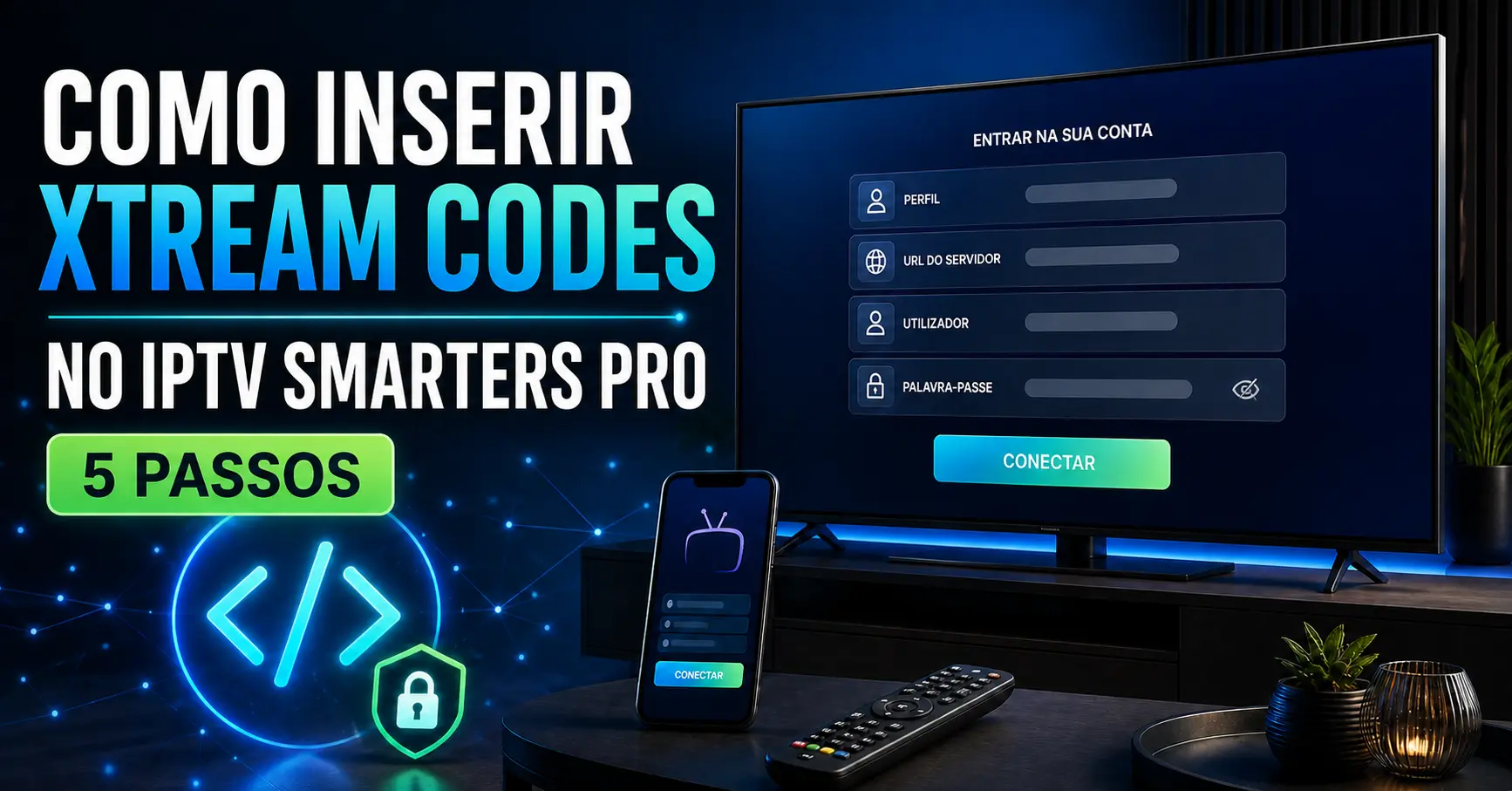
Xtream Codes é um método de acesso com três campos — servidor, utilizador e senha — que se insere no IPTV Smarters Pro em 5 passos simples, detalhados abaixo.
📌 Resumo rápido
- Xtream Codes usa 3 dados — servidor, utilizador e senha — diferente do M3U.
- Os erros mais comuns no URL envolvem protocolo, porta ou espaços extra.
- O nome do perfil que escolhe não é uma credencial de acesso.
- A app não fornece conteúdo — apenas autentica o acesso à sua subscrição.
- Proteja as suas credenciais Xtream como faria com uma palavra-passe.
Saber como inserir Xtream Codes no IPTV Smarters Pro permite configurar uma fonte autorizada sem ter de carregar manualmente um ficheiro M3U. O processo utiliza normalmente um endereço de servidor, um nome de utilizador e uma palavra-passe.
Depois de adicionar corretamente estes dados, a aplicação pode importar canais em direto, filmes, séries, categorias e informações do guia eletrónico de programação. O conteúdo disponível depende sempre do serviço associado às credenciais.
O processo é relativamente simples, mas um único carácter errado pode provocar uma mensagem de autorização inválida. A porta do servidor, o protocolo HTTP ou HTTPS e as letras maiúsculas da palavra-passe devem ser introduzidos exatamente como foram fornecidos.
Neste guia, vai aprender como preencher cada campo, evitar os erros mais frequentes e verificar se a configuração ficou concluída corretamente.
Nota importante: o IPTV Smarters Pro é um leitor multimédia e não fornece automaticamente canais, subscrições ou credenciais Xtream Codes. Utilize apenas conteúdos próprios ou serviços que disponham dos respetivos direitos de distribuição.
O que são Xtream Codes?
Xtream Codes é uma designação utilizada para um método de autenticação compatível com vários leitores IPTV. Em vez de adicionar um endereço M3U completo, o utilizador introduz separadamente o URL do servidor, o nome de utilizador e a palavra-passe.
A aplicação comunica com o servidor através desses dados e obtém as categorias que estão associadas à conta. Dependendo da fonte, podem ser carregadas áreas como televisão em direto, filmes, séries e EPG.
Na prática, os dados costumam incluir:
- Um nome para identificar o perfil;
- O URL ou endereço do servidor;
- Uma porta, quando exigida;
- Um nome de utilizador;
- Uma palavra-passe.
O termo “código Xtream” pode causar alguma confusão. Na maioria dos casos, não se trata de um único código numérico. É um conjunto de informações que deve ser distribuído pelos campos apresentados na aplicação.
Por exemplo, uma configuração fictícia pode ter esta estrutura:
Nome do perfil: Casa
URL do servidor: http://exemplo-autorizado.test:8080
Utilizador: utilizador_exemplo
Palavra-passe: palavra_passe_exemplo
Estes valores são apenas ilustrativos e não correspondem a um serviço real. Deve utilizar exclusivamente os elementos fornecidos pela sua fonte autorizada.
Compreender esta estrutura é o primeiro requisito para aprender como inserir Xtream Codes no IPTV Smarters Pro sem trocar o URL, o utilizador e a palavra-passe.
Xtream Codes e lista M3U são a mesma coisa?
Os dois métodos podem dar acesso aos mesmos conteúdos, mas a forma de configuração é diferente.
Numa lista M3U, as informações podem estar reunidas num único endereço longo. Esse URL pode incluir o servidor, o utilizador, a palavra-passe e parâmetros adicionais.
Com o login através de Xtream Codes API, os elementos são introduzidos separadamente. A aplicação utiliza os dados para carregar a estrutura da conta.
Login com Xtream Codes
Normalmente requer:
- URL do servidor;
- Nome de utilizador;
- Palavra-passe;
- Nome local para o perfil.
Configuração com M3U
Normalmente requer:
- Nome da lista;
- URL M3U completo ou ficheiro local;
- URL do EPG, quando não está integrado.
Não é necessário adicionar os dois métodos ao mesmo tempo. Se recebeu servidor, utilizador e palavra-passe em campos separados, escolha a opção relacionada com Xtream Codes. Se recebeu apenas um link M3U completo, utilize a opção destinada a listas ou ficheiros.
O que precisa antes de começar?
Antes de começar, precisa de uma versão confiável da aplicação, as credenciais completas (URL, utilizador e senha), uma ligação estável à Internet e uma conta ativa junto do fornecedor autorizado.
Antes de aprender como inserir Xtream Codes no IPTV Smarters Pro, confirme se possui todos os elementos necessários.
Uma versão confiável da aplicação
Instale uma versão proveniente de uma loja oficial ou de uma fonte verificável. Existem aplicações com nomes semelhantes, por isso deve confirmar o programador, a política de privacidade e as permissões solicitadas.
Evite versões modificadas ou anunciadas como premium desbloqueado. Um ficheiro alterado pode apresentar publicidade invasiva, recolher dados ou expor as suas credenciais.
Credenciais completas
Confirme se recebeu:
- URL do servidor;
- Porta do servidor, quando necessária;
- Nome de utilizador;
- Palavra-passe;
- Informação sobre o número de ligações autorizadas.
Se faltar algum destes elementos, contacte o prestador autorizado. Não tente adivinhar a porta nem obter credenciais através de páginas desconhecidas.
Ligação estável à Internet
A primeira sincronização pode descarregar categorias, capas e dados do EPG. Uma ligação estável reduz a possibilidade de o processo ficar incompleto.
Quando possível, utilize Ethernet numa Smart TV ou box. Se estiver ligado por Wi-Fi, mantenha o dispositivo perto do router.
Conta ativa
As credenciais podem estar corretas, mas uma conta expirada, suspensa ou limitada continuará a apresentar erros. Confirme o estado da conta antes de alterar repetidamente as definições.
Autorização para visualizar os conteúdos
O método de configuração é tecnicamente neutro. A responsabilidade pela origem dos conteúdos permanece separada da aplicação. Utilize apenas canais próprios, gratuitos oficiais ou fornecidos por um serviço devidamente autorizado.
Como inserir Xtream Codes no IPTV Smarters Pro em 5 passos
Para inserir Xtream Codes no IPTV Smarters Pro, abra a aplicação, selecione Login with Xtream Codes API, preencha o nome do perfil, utilizador, senha e URL do servidor, e toque em Add User.
Os nomes dos botões podem variar ligeiramente conforme a versão ou o sistema operativo. Expressões como “Login with Xtream Codes API”, “Add User” e “Adicionar utilizador” podem referir-se às mesmas funções.
Passo 1 — Abra o IPTV Smarters Pro
Abra a aplicação no telemóvel, tablet, Android TV, Smart TV ou dispositivo compatível.
Na primeira utilização, poderá ser necessário aceitar os termos apresentados. Leia as condições antes de continuar e confirme apenas se concordar.
Depois do ecrã inicial, procure uma das seguintes opções:
Login with Xtream Codes API;Xtream Codes;Adicionar utilizador;Add New User.
Se já existir outro perfil, abra a área de gestão de utilizadores e escolha a opção para adicionar um novo.
O processo para como inserir Xtream Codes no IPTV Smarters Pro deve começar sempre na área de autenticação correta. Não escolha “Load Your Playlist or File/URL” se pretende preencher servidor, utilizador e palavra-passe separadamente.
Passo 2 — Selecione “Login with Xtream Codes API”
Toque ou clique em Login with Xtream Codes API.
A aplicação deverá apresentar um formulário com três ou quatro campos. Os nomes mais comuns são:
Any Nameou nome do perfil;Usernameou utilizador;Passwordou palavra-passe;URL,Hostou URL do servidor.
Em algumas versões, a ordem dos campos pode ser diferente. Leia cada etiqueta antes de introduzir os dados.
Não coloque o URL completo dentro do campo destinado ao utilizador. Também não introduza o nome do perfil no campo da palavra-passe.
Passo 3 — Preencha os campos corretamente
Esta é a etapa mais importante de como inserir Xtream Codes no IPTV Smarters Pro. Copie cada elemento exatamente como foi fornecido.
Nome do perfil
O campo Any Name não costuma ser uma credencial. Serve para identificar a configuração dentro da aplicação.
Pode utilizar um nome simples, como:
- Casa;
- Sala;
- Canais autorizados;
- Perfil principal.
Evite inserir a palavra-passe ou outras informações confidenciais no nome do perfil.
Nome de utilizador
Introduza o valor fornecido para o utilizador. Este campo pode distinguir maiúsculas de minúsculas.
Não acrescente espaços antes ou depois do nome. Se utilizar copiar e colar, confirme se não foi incluída uma quebra de linha.
Palavra-passe
Introduza a palavra-passe exatamente como foi recebida. Verifique cuidadosamente caracteres semelhantes, como:
- Número
0e letraO; - Número
1, letraIe letral; - Hífen
-e underscore_; - Letras maiúsculas e minúsculas.
Utilize o botão que revela temporariamente a palavra-passe, se existir, mas esconda-a novamente depois de confirmar.
URL do servidor
Introduza o endereço com o protocolo e a porta quando forem necessários. A estrutura pode ser semelhante a:
http://servidor-exemplo.test:8080ou:
https://servidor-exemplo.testNão utilize os exemplos acima como dados reais.
Os erros mais comuns neste campo são:
- Esquecer
http://ouhttps://; - Remover a porta;
- Adicionar uma barra desnecessária;
- Copiar um espaço no final;
- Trocar HTTP por HTTPS;
- Inserir o URL M3U completo em vez do endereço-base solicitado.
Não altere o protocolo ou a porta por iniciativa própria. Utilize os dados exatamente como foram fornecidos pelo serviço autorizado.
Passo 4 — Toque em “Add User”
Depois de verificar os campos, escolha Add User, Adicionar utilizador ou a opção equivalente.
A aplicação tentará validar as credenciais e comunicar com o servidor. O tempo necessário depende da ligação, da quantidade de categorias e da resposta da fonte.
Durante esta fase:
- Não feche a aplicação;
- Não desligue a Internet;
- Não carregue repetidamente no botão;
- Aguarde até aparecer o ecrã principal;
- Leia qualquer mensagem de erro apresentada.
Se a configuração for aceite, deverá surgir um perfil com o nome escolhido. A aplicação poderá começar a atualizar canais, filmes, séries e EPG.
Passo 5 — Aguarde o carregamento e teste
Abra primeiro a área Live TV ou televisão em direto e selecione um canal autorizado. Depois, teste as restantes categorias disponíveis.
Verifique:
- Se as categorias aparecem;
- Se os canais abrem;
- Se existe som e imagem;
- Se o EPG está sincronizado;
- Se filmes e séries carregam;
- Se as capas aparecem;
- Se a mudança de canal é estável.
Saber como inserir Xtream Codes no IPTV Smarters Pro não termina no botão “Add User”. O teste final permite confirmar se as credenciais, a rede e o dispositivo estão a funcionar em conjunto.
Como preencher o URL corretamente
O URL é responsável por muitos erros de configuração. Deve incluir o protocolo, o domínio ou endereço e, quando exigida, a porta.
URL com porta
http://servidor-exemplo.test:8080Neste caso, 8080 representa uma porta fictícia. Não a utilize se não tiver sido indicada.
URL sem porta visível
https://servidor-exemplo.testAlguns endereços não apresentam uma porta porque utilizam a porta padrão do protocolo.
URL M3U completo
Um URL M3U pode ser bastante mais longo e conter parâmetros adicionais. Se a aplicação pedir apenas o servidor para o login Xtream Codes, não introduza o endereço M3U inteiro sem confirmar as instruções da fonte. Para uma comparação completa entre os dois formatos, lê link M3U ou Xtream Codes: qual usar.
HTTP ou HTTPS
Não substitua automaticamente HTTP por HTTPS. Um servidor configurado apenas para um dos protocolos poderá rejeitar o outro.
HTTPS oferece encriptação durante a comunicação quando está corretamente implementado, mas a aplicação não consegue criar suporte HTTPS num servidor que não o disponibiliza.
Como inserir Xtream Codes no IPTV Smarters Pro em diferentes dispositivos
O formulário utiliza campos semelhantes, mas a introdução dos dados pode mudar conforme o equipamento.
Android TV e Google TV
Instale uma versão confiável através da loja disponível no dispositivo. Abra a aplicação, escolha o login Xtream Codes e preencha os campos.
Pode utilizar o teclado remoto do telemóvel quando este estiver disponível. Esta opção reduz erros em URLs e palavras-passe longas.
Telemóvel ou tablet Android
O teclado do ecrã facilita o preenchimento. Copie os dados de uma mensagem segura e cole cada elemento no campo correspondente.
Apague a área de transferência depois de concluir, especialmente se esta ficar sincronizada com outros dispositivos.
iPhone e iPad
A versão disponível pode utilizar um nome ou uma interface ligeiramente diferentes. Procure a opção Xtream Codes e preencha os mesmos elementos essenciais.
Confirme se instalou o leitor correto e não uma aplicação que apenas utiliza um nome semelhante.
Smart TV
Utilizar o comando para introduzir dados longos aumenta a probabilidade de erro. Escreva lentamente e reveja cada campo.
Nunca fotografe o ecrã se a palavra-passe estiver visível. Uma fotografia sincronizada automaticamente com a nuvem pode expor as credenciais.
Fire TV
A disponibilidade e o método de instalação podem variar. Prefira sempre uma loja ou fonte oficial. Evite códigos de download partilhados por páginas desconhecidas.
Depois de abrir uma versão confiável, selecione o login Xtream Codes e siga os mesmos cinco passos.
Dicas avançadas para configurar Xtream Codes
Para configurar Xtream Codes sem erros, copie cada dado separadamente, guarde as credenciais em local seguro, use um nome de perfil claro e verifique o limite de dispositivos permitido.
Copie os dados separadamente
Copie primeiro o servidor, depois o utilizador e finalmente a palavra-passe. Verifique o conteúdo de cada campo antes de continuar.
Evite copiar uma linha completa com etiquetas como Username: ou Password:. Deve introduzir apenas o valor da credencial.
Guarde os dados de forma segura
Não armazene palavras-passe num documento público nem numa captura de ecrã desprotegida. Utilize um gestor de palavras-passe ou outra solução segura.
Não envie credenciais em grupos, comentários ou fóruns.
Crie um nome de perfil claro
Se utiliza mais do que uma fonte autorizada, dê um nome diferente a cada perfil. Isso reduz a possibilidade de editar ou eliminar a configuração errada.
Verifique o limite de dispositivos
Algumas contas autorizam apenas uma ligação simultânea. Abrir a mesma conta em vários equipamentos pode provocar bloqueios ou interrupções.
Termine a reprodução num dispositivo antes de começar noutro, salvo se as condições permitirem várias ligações.
Atualize o conteúdo manualmente
Se surgirem novas categorias ou alterações, procure uma opção como Refresh, Update Content ou Atualizar.
Não elimine imediatamente o perfil. Uma simples atualização pode ser suficiente.
Proteja o dispositivo
Mantenha o sistema operativo e a aplicação atualizados. Utilize uma palavra-passe no Wi-Fi e evite introduzir credenciais em redes públicas.
Problemas comuns ao inserir Xtream Codes
Mesmo seguindo todos os passos de como inserir Xtream Codes no IPTV Smarters Pro, podem surgir erros relacionados com os dados, a conta, a rede ou o equipamento.
Erro “Invalid Details”
Esta mensagem indica normalmente que a aplicação não conseguiu validar as informações.
Verifique:
- Nome de utilizador;
- Palavra-passe;
- URL e protocolo;
- Porta;
- Espaços adicionais;
- Estado da conta.
Não tente dezenas de combinações. Várias tentativas incorretas podem provocar um bloqueio temporário.
Erro “Authorization Failed”
Confirme se a conta está ativa e se o servidor permite a ligação. Termine sessões abertas noutros dispositivos e volte a testar.
Se os dados funcionavam anteriormente e deixaram de funcionar, confirme se houve uma alteração do servidor ou da palavra-passe.
A aplicação fica em “Loading”
Reinicie a aplicação e teste a ligação à Internet. Se possível, ligue o equipamento por Ethernet.
Uma lista muito grande pode demorar mais tempo na primeira sincronização. Aguarde alguns minutos antes de concluir que ocorreu um erro.
Os canais aparecem, mas não abrem
Se as categorias foram carregadas, a autenticação pode ter funcionado. O problema poderá estar na transmissão, no formato de vídeo, na rede ou no limite de ligações.
Teste diferentes conteúdos autorizados e altere o modo de descodificação, caso essa opção esteja disponível.
O EPG não aparece
Atualize o guia manualmente e confirme o fuso horário. Nem todas as fontes incluem dados EPG completos.
Se os canais funcionam mas o guia está vazio, não é necessário voltar a introduzir imediatamente todas as credenciais.
O perfil desapareceu
A limpeza dos dados da aplicação, uma atualização problemática ou a falta de espaço podem eliminar configurações locais.
Adicione novamente os dados apenas numa versão confiável. Não restaure ficheiros de origem desconhecida.
O servidor funciona noutro dispositivo
Compare as definições, o protocolo, a porta e a rede. O dispositivo com falha pode ter uma versão antiga da aplicação ou incompatibilidade com o vídeo.
Limpe primeiro a cache. Limpar todos os dados remove perfis e deve ser uma das últimas opções.
Segurança ao utilizar Xtream Codes
As credenciais dão acesso a uma conta e devem ser protegidas como qualquer outra palavra-passe.
Adote estas práticas:
- Nunca publique capturas dos campos;
- Evite APKs modificados;
- Não partilhe o URL completo;
- Desconfie de pedidos de acesso remoto;
- Reveja as permissões da aplicação;
- Utilize apenas fontes autorizadas;
- Altere os dados se forem expostos;
- Não reutilize a palavra-passe noutras contas.
Uma VPN pode proteger parte do tráfego numa rede pública, mas não corrige credenciais erradas, não melhora um servidor sobrecarregado e não transforma conteúdos não autorizados em conteúdos legais.
FAQ sobre como inserir Xtream Codes no IPTV Smarters Pro
1. O que devo colocar no campo “Any Name”?
Pode introduzir qualquer nome que ajude a identificar o perfil, como “Casa” ou “Sala”. Este campo não costuma corresponder ao nome de utilizador da conta.
2. Onde encontro o URL, o utilizador e a palavra-passe?
Estes elementos devem ser fornecidos pelo serviço autorizado ao qual possui acesso. O IPTV Smarters Pro não cria nem fornece credenciais.
3. Posso transformar um link M3U em dados Xtream Codes?
Alguns links M3U contêm elementos semelhantes, mas não deve desmontar ou alterar o URL sem instruções. Peça os dados separados ao serviço autorizado.
4. Porque aparece “Invalid Username or Password”?
A causa pode ser uma credencial incorreta, um espaço adicional, uma conta expirada, um limite de ligações ou um URL errado. Confirme todos os campos antes de voltar a tentar.
5. Posso usar os mesmos Xtream Codes em vários dispositivos?
Depende das condições e do limite de ligações da conta. Utilizar mais dispositivos do que o permitido pode causar bloqueios ou interrupções.
6. O IPTV Smarters Pro fornece canais depois do login?
O leitor apenas apresenta os conteúdos associados às credenciais introduzidas. Não inclui automaticamente canais, filmes, séries ou uma subscrição.
Conclusão
Aprender como inserir Xtream Codes no IPTV Smarters Pro exige quatro elementos principais: um nome para o perfil, o URL correto do servidor, o nome de utilizador e a palavra-passe.
O procedimento consiste em abrir a aplicação, selecionar Login with Xtream Codes API, preencher cada campo, tocar em Add User e aguardar o carregamento. Depois, deve testar canais, EPG e conteúdos a pedido para confirmar que a configuração foi concluída.
Se surgir um erro, reveja primeiro o protocolo, a porta, os espaços e as letras maiúsculas. Confirme também se a conta está ativa e se o limite de dispositivos não foi ultrapassado.
Utilize uma versão confiável da aplicação, proteja as credenciais e aceda apenas a conteúdos para os quais possui autorização. Para conhecer todas as outras opções do leitor, consulte também o nosso guia completo sobre como configurar IPTV Smarters Pro.
📌 Veja também o nosso guia completo de configuração de aplicações IPTV.