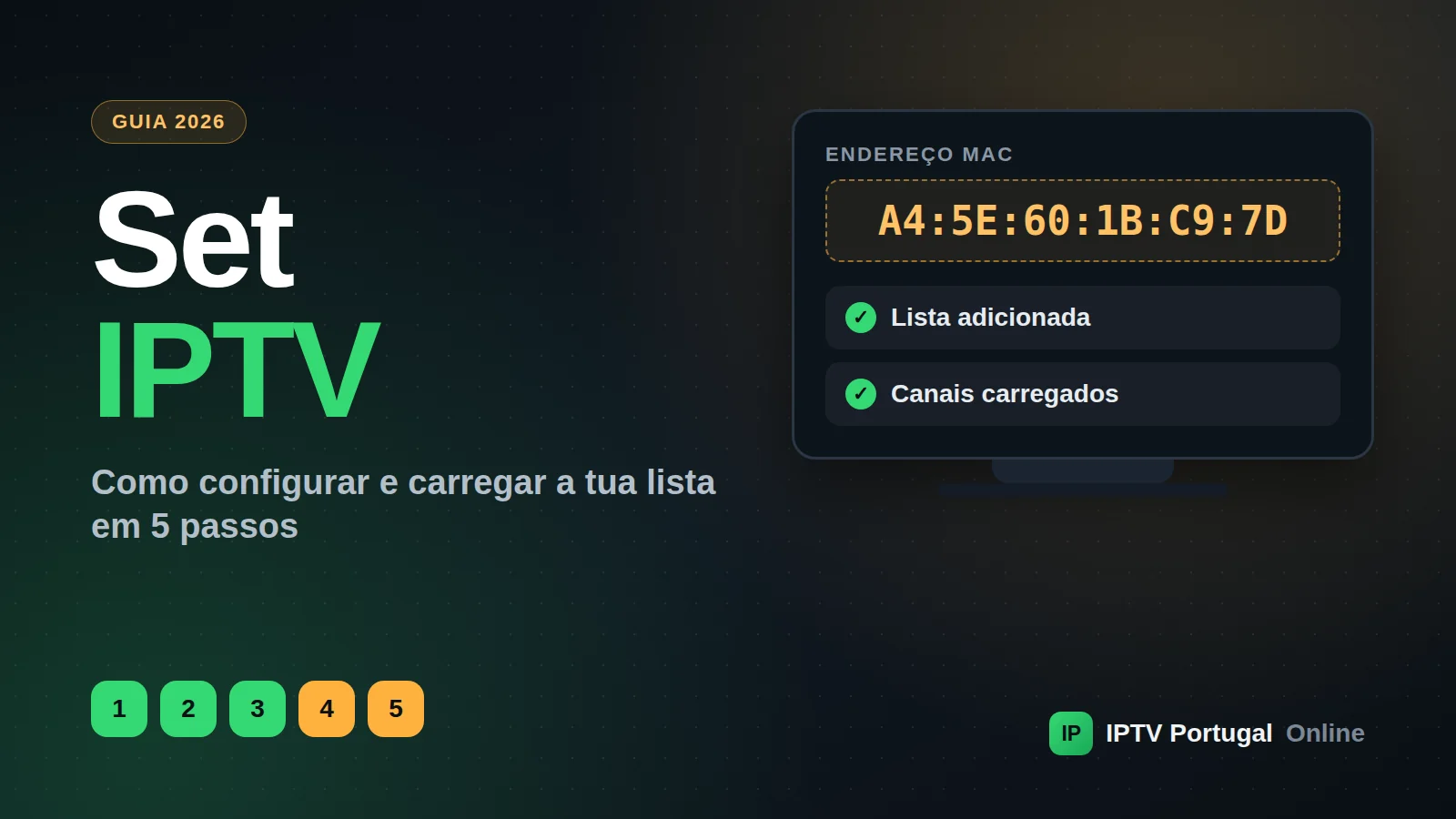
Set IPTV é uma app para ver listas de canais na televisão, mas muita gente fica presa no primeiro passo: como carregar a lista. Neste guia vês como configurar o Set IPTV em 5 passos, com o endereço MAC, e o que fazer quando algo não abre.
Se preferes outra app para a tua Samsung ou LG, vê também o guia de SS IPTV e o de como instalar IPTV na TV Samsung.
Índice
O que é o Set IPTV e para que serve
O Set IPTV é um leitor multimédia: reproduz canais em direto e conteúdo sob demanda a partir de uma lista que tu adicionas. A app não traz canais. Segundo a página da app na Google Play, funciona em televisões Samsung e em Android, e a página de ativação oficial refere também LG webOS e Android TV.
Ao contrário de outras apps, o Set IPTV não pede que escrevas a lista na própria televisão. A app mostra o endereço MAC do aparelho, e é nesse endereço que associas a tua lista no site de configuração. Se isto é novo para ti, lê primeiro o que é uma lista M3U.
O que precisas antes de começar
Para usar a app precisas de três coisas: a app instalada, o endereço MAC que ela mostra e uma lista válida do teu fornecedor, em ligação M3U ou com utilizador e palavra-passe.
- A app instalada: procura Set IPTV na loja da tua televisão ou do teu Android.
- O endereço MAC: abre a app e anota o endereço que aparece no ecrã.
- A tua lista: uma ligação M3U ou os dados de login Xtream Codes, que recebes do teu fornecedor.
- Internet estável: se puderes, liga a televisão ao router por cabo de rede.
A página oficial indica que a ativação definitiva do aparelho se faz num pagamento no site da app. Confirma sempre as condições na página de ativação oficial antes de pagares, porque os preços e prazos são definidos pelo criador da app.
Como configurar o Set IPTV em 5 passos
O processo para configurar o Set IPTV é o mesmo em todos os aparelhos. Segundo as perguntas frequentes oficiais, abres a app para ver o MAC, introduzes esse MAC no site, adicionas a ligação ou o login e reinicias a app. Em passos:
- Instala a app e abre-a.
- Anota o endereço MAC que aparece no ecrã.
- Abre o site de configuração indicado pela app e introduz o MAC.
- Adiciona a ligação M3U da tua lista, ou os dados Xtream Codes.
- Guarda, fecha a app e volta a abri-la para carregar os canais.
Se os canais não aparecerem à primeira, espera um minuto e reinicia a app. Para dúvidas sobre o endereço da lista, vê como adicionar uma lista M3U.
M3U ou Xtream Codes: qual escolher
Ao adicionar uma lista, podes escolher entre a ligação M3U e o login Xtream Codes. Ambos funcionam, mas têm diferenças práticas:
| Formato | Como se usa | Quando escolher |
|---|---|---|
| M3U | Colas uma ligação | Quando só tens uma ligação |
| Xtream Codes | Utilizador, palavra-passe e servidor | Quando o fornecedor dá login |
Se o teu fornecedor dá os dois, o Xtream Codes costuma ser a forma mais simples de ter o guia de programação. Se queres ver outras apps compatíveis, abre a nossa página de apps IPTV para cada dispositivo.
Problemas comuns ao carregar a lista
Quase todos os problemas vêm do MAC, da ligação ou da lista, e não da app. Verifica por esta ordem:
- A lista não aparece: confirma que escreveste o MAC exatamente como surge no ecrã e que reiniciaste a app.
- Os canais não abrem: testa a ligação à internet e confirma que o acesso do fornecedor continua ativo.
- A imagem encrava: usa cabo de rede e fecha outras apps. Mais soluções em IPTV não funciona.
- Mudaste de televisão: o MAC é novo, por isso tens de associar a lista outra vez.
Se preferires um aparelho dedicado, lê o guia de Box IPTV. Para comparar apps, vê melhor app IPTV Portugal.
Experimenta com um teste grátis de 24H
Para praticares a configuração com um acesso real, pede o teste grátis de 24 horas pelo WhatsApp. Recebes a lista e ajuda na instalação, passo a passo.
Todos os detalhes do teste estão em Teste IPTV Portugal e na explicação de IPTV grátis. Se tens vários ecrãs em casa, vê os planos de múltiplos dispositivos. Depois do teste, os planos começam em 10€ por mês:
- 1 mês: 10€
- 3 meses: 24€
- 6 meses: 39€
- 12 meses: 59€ (cerca de 0,16€ por dia)
Perguntas frequentes sobre o Set IPTV
A app tem canais incluídos?
Não. É apenas o leitor. Funciona com a lista do teu fornecedor, que adicionas através do endereço MAC.
Onde encontro o endereço MAC?
Abre a app. O endereço MAC aparece no ecrã inicial, e é com ele que associas a tua lista no site de configuração.
Em que aparelhos posso usar o Set IPTV?
Segundo a página da app e a ativação oficial, funciona em Samsung, LG webOS e Android, incluindo Android TV.
Preciso de pagar para usar a app?
A ativação definitiva da app é feita no site oficial. Confirma o preço e as condições antes de pagares, porque são definidos pelo criador da app.
Como configurar o Set IPTV pela primeira vez?
Abre a app, anota o MAC, introduz-o no site de configuração, adiciona a ligação M3U ou o login Xtream Codes e reinicia a app.
Veja também: lista M3U de IPTV Portugal