Smarters Player Lite: Como Instalar e Configurar (5 Passos)
Smarters Player Lite: como instalar no Android, iPhone e Windows, escolher Xtream ou M3U e resolver erros em 5 passos simples.
O Smarters Player Lite é uma app gratuita para ver IPTV: instalas na loja oficial, escolhes Xtream Codes ou lista M3U e preenches 4 campos (nome, utilizador, palavra-passe e servidor). Demora cerca de 5 minutos. Neste guia sobre o Smarters Player Lite ficas com os passos para Android, iPhone, Windows e TV, a diferença entre Xtream e M3U, e as soluções para os erros mais comuns.
Teste de 24 horas. Recebes os dados e configuras com este guia, ou pedes ajuda no WhatsApp.
Última atualização: 1 de novembro de 2026. As lojas mudam o aspeto da app de vez em quando, por isso os nomes dos botões podem variar ligeiramente.
Índice
O que é o Smarters Player Lite
O Smarters Player Lite é um leitor de IPTV gratuito, desenvolvido pela WHMCS Smarters. A app não traz canais: funciona como um recetor onde colocas os dados do teu serviço de IPTV. Sem esses dados, abre vazia.
Segundo os dados do Google Ads para Portugal, o Smarters Player Lite tem cerca de 1000 pesquisas por mês. É uma das apps mais procuradas, mas quase todos os resultados são páginas de loja ou de download, e quase nenhum explica a configuração em português. Por isso, este guia mostra o caminho completo, do download ao primeiro canal.
- Gratuita para instalar e usar, com Xtream Codes e listas M3U.
- Disponível em várias plataformas: Android, iPhone, iPad, Windows e algumas TV.
- Interface simples com TV em direto, filmes e séries.
- Não inclui conteúdo: precisas de uma subscrição de IPTV para ver canais.
Onde instalar o Smarters Player Lite
Instala sempre a partir da loja oficial do teu aparelho. Verifica o nome do programador, que deve ser WHMCS Smarters, antes de carregares em instalar:
| Aparelho | Onde instalar | Nota |
|---|---|---|
| Telemóvel ou tablet Android | Google Play | Pesquisa «Smarters Player Lite» |
| iPhone e iPad | App Store | Gratuita, com compras dentro da app |
| Windows | Microsoft Store | Procura «IPTV Smarters Lite» |
| Android TV, Fire TV e Smart TV | Loja de apps da própria TV | Se não aparecer, usa outra app compatível |
| Mac | App Store (versão para iPad) ou emulador | Depende do teu macOS |
Há outras apps com «Smarters» no nome e programadores diferentes, algumas com «Activation» paga. Para as comparar, lê Smarters Player: como ativar e adicionar a lista.
Cuidado com os ficheiros APK. Muitos resultados do Google oferecem «Smarters Player Lite APK». Ficheiros de sites desconhecidos podem trazer publicidade invasiva ou código malicioso, e já não recebem atualizações. Se a loja do teu aparelho não tem a app, escolhe uma alternativa em vez de instalar um APK de origem duvidosa.
Sem compromisso. Experimenta o serviço com a app que preferires.
Como configurar o Smarters Player Lite em 5 passos
Antes de começares, precisas dos dados do teu serviço: utilizador, palavra-passe e o endereço do servidor (para Xtream Codes), ou o link da lista M3U. Se ainda não tens, pede o teste grátis de 24 horas.
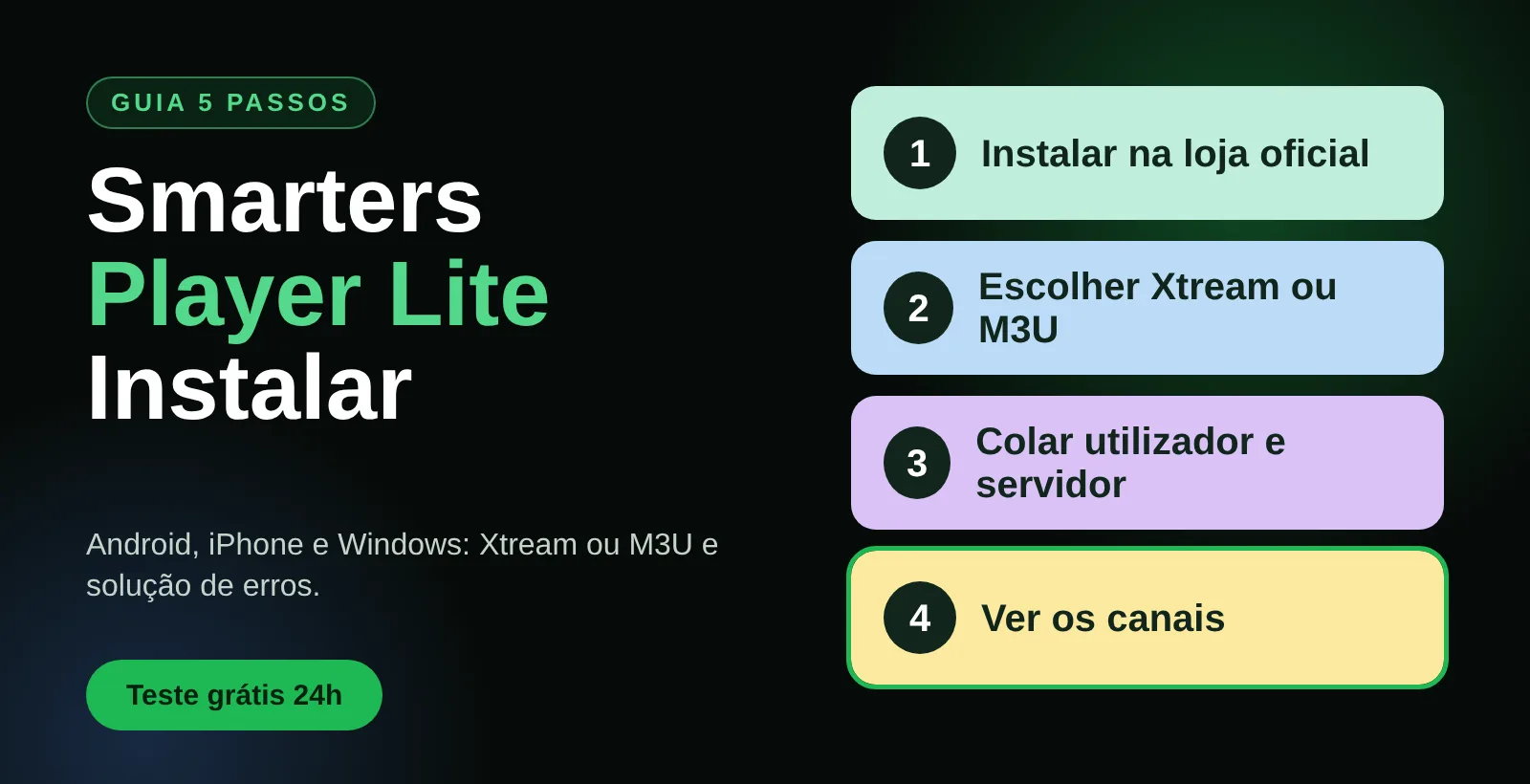
- Abre a app e aceita os termos. No ecrã inicial aparece a opção de adicionar um utilizador ou lista.
- Escolhe o tipo de login: «Xtream Codes» se recebeste utilizador, palavra-passe e servidor, ou lista M3U se recebeste um link.
- Preenche os campos: um nome qualquer para o perfil (por exemplo «Casa»), o utilizador, a palavra-passe e o endereço do servidor (URL). Copia e cola, sem espaços no início ou no fim.
- Carrega em adicionar e espera. A app descarrega a lista de canais, o que pode demorar de 10 segundos a dois minutos.
- Escolhe o perfil e entra. Abre a TV em direto, escolhe uma categoria e testa um canal. Se a imagem aparece, está pronto.
Se o servidor tiver um endereço com porta (por exemplo, «:8080»), mantém-na. Quem não a copia costuma ter o erro de login. Para mais detalhes sobre os dados, lê Link M3U ou Xtream Codes.
Xtream Codes ou lista M3U: qual escolher
| Xtream Codes | Lista M3U | |
|---|---|---|
| O que recebes | Utilizador, palavra-passe e servidor | Um link longo |
| Facilidade | Mais simples de copiar | Link grande, fácil de cortar ao copiar |
| Guia de canais (EPG) | Normalmente carrega sozinho | Depende da lista |
| Quando usar | Primeira escolha no Smarters Player Lite | Se o fornecedor só dá o link |
Se o teu fornecedor te deu as duas opções, usa Xtream Codes, porque dá menos erros e carrega as categorias e a guia de programação. Se queres perceber o que é uma lista M3U, lê O que é uma lista M3U e como adicionar uma lista M3U.
Smarters Player Lite no iPhone, Windows e Mac
Os passos são parecidos em todas as plataformas. As diferenças são mínimas:
- iPhone e iPad: instala da App Store, abre a app e segue os passos acima. Para mais opções no telemóvel, lê IPTV no Android e iPhone.
- Windows: na Microsoft Store procura «IPTV Smarters Lite», instala e usa o login Xtream. Se preferires outra app, lê IPTV Smarters Pro no Windows e as 4 opções de IPTV player para Windows.
- Mac: a disponibilidade depende do teu macOS. Alternativa simples: IPTV no Mac com VLC.
- TV e box: instala da loja da TV. Se a app não existir, vê como instalar IPTV no Fire TV Stick.
Erros comuns e como resolver
| Problema | Causa provável | Solução |
|---|---|---|
| «Login failed» ou dados inválidos | Servidor, utilizador ou palavra-passe com erro | Copia de novo os dados, sem espaços, e mantém a porta do servidor |
| A lista não carrega | Ligação lenta ou servidor sem resposta | Reinicia a app e o router e tenta de novo; testa noutra rede |
| Ecrã preto ou imagem a engasgar | Internet instável ou ligação Wi-Fi fraca | Liga o aparelho por cabo ou aproxima-o do router |
| Sem canais ou categorias vazias | Dados de outro tipo de login | Experimenta Xtream Codes em vez de M3U |
| Sem guia de programação (EPG) | EPG não ligado | Lê EPG IPTV: como configurar |
| A app pede subscrição ou dados que não tens | Deste uma app errada ou clone | Confirma o programador (WHMCS Smarters) e instala da loja oficial |
Se tudo isto falhar, lê IPTV não funciona: 7 verificações ou fala connosco no WhatsApp.
Se a configuração não funcionar, o suporte ajuda-te a configurar.
Alternativas ao Smarters Player Lite
Se a app não te agrada ou não existe para a tua TV, há opções muito usadas em Portugal. Para ver as diferenças, lê Melhor App IPTV Portugal: TiviMate vs Smarters Pro vs IBO Player. Tens também guias de IPTV Smarters Pro, TiviMate, IBO Player, XCIPTV e VU Player Pro.
Com o IPTV Portugal podes usar a app que preferires. Pede o teste de 24 horas, vê se os canais e a qualidade te agradam, e só depois escolhes o plano em preços e planos. Para comprar, vê como comprar IPTV. A lista de canais por categoria está em lista M3U IPTV Portugal.
Pedir teste sem WhatsApp
Se não usas WhatsApp, no computador podes preencher o formulário e entramos em contacto por email ou telefone. No telemóvel, usa o botão do WhatsApp.
No telemóvel, usa o botão verde do WhatsApp para pedir o teste.
Perguntas frequentes
O Smarters Player Lite é gratuito?
Sim, a app é gratuita para instalar e usar. Não inclui canais: precisas de uma subscrição de IPTV para ver conteúdo.
Onde posso descarregar o Smarters Player Lite?
Na loja oficial do teu aparelho: Google Play no Android, App Store no iPhone e iPad e Microsoft Store no Windows. Confirma que o programador é WHMCS Smarters.
Como adiciono uma lista IPTV ao Smarters Player Lite?
Abres a app, escolhes o login Xtream Codes ou lista M3U, preenches o nome, o utilizador, a palavra-passe e o servidor, e carregas em adicionar.
Xtream Codes ou M3U: qual escolher no Smarters Player Lite?
O Xtream Codes é a melhor primeira opção, porque é mais simples de copiar e costuma carregar a guia de programação. Usa M3U se o fornecedor só te deu um link.
Posso instalar o Smarters Player Lite por APK?
Não recomendamos. Os APK de sites desconhecidos podem ter código malicioso e não recebem atualizações. Usa sempre a loja oficial.
Porque aparece «login failed» no Smarters Player Lite?
Normalmente por um erro nos dados (servidor, utilizador ou palavra-passe), espaços ao copiar ou falta da porta no endereço. Copia os dados de novo.
Posso testar o IPTV antes de pagar?
Sim. Pedes o teste grátis de 24 horas, configuras na app que preferires e só decides depois.
Como fizemos este guia
O volume de pesquisa vem do Google Ads (via DataForSEO, Portugal, outubro de 2026). As informações sobre as lojas e o programador foram confirmadas nos resultados públicos do Google (Google Play, App Store e Microsoft Store). Os passos refletem o fluxo habitual da app, que pode mudar com as atualizações. Se algo for diferente no teu aparelho, escreve-nos e atualizamos o guia.
Experimenta grátis durante 24 horas
Testa o serviço completo no teu equipamento antes de escolher um plano. Sem cartão e sem compromisso.